(0212) 227 74 74
  Blog
Blog  Canlı Destek
  Hızlı Destek
  Müşteri Girişi
Konular
Lütfen Dikkat:Bu sayfada yer alan talimatlar Windows Hosting paketlerimiz için geçerlidir, diğer ürünlerde farklılık arz edebilir.
Veritabanı Yedeğini Alma – Backup
Adım 1 – Sql Server Giriş
MsSQL Management Studio 2014 programını çalıştırınız. Veritabanı sunucu adresinizi, veritabanı kullanıcı adını ve parolasını giriniz ve “Connect” butonuna tıklayınız:
• Server Type: Database Engine
• Authentication: SQL Server Authentication

Adım 2 – Databases
Sol sütunda bulunan “Databases” dizinine tıklayarak genişletiniz:

Adım 3 – Generate Scripts
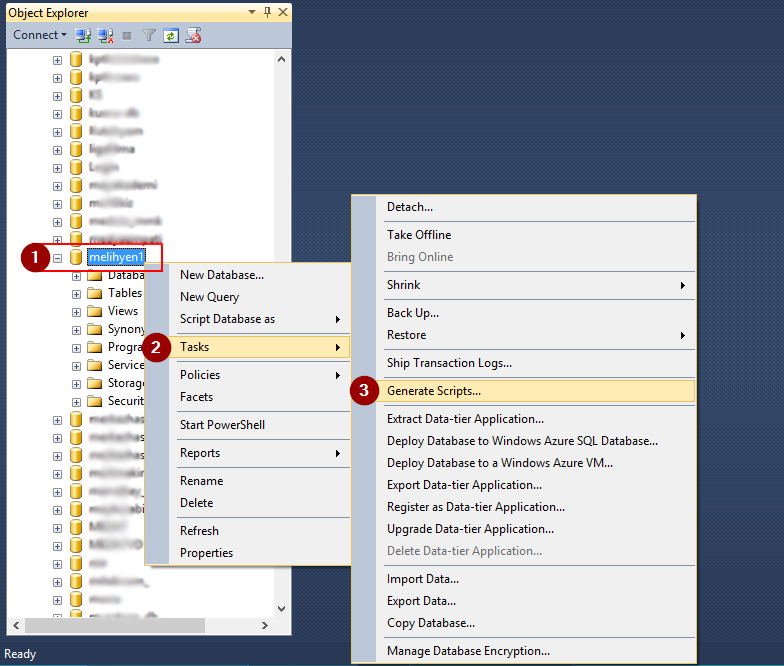
Veritabanınızın adına sağ tıklayınız, Tasks > Generate Scripts seçeneğine tıklayınız:
Adım 4 – İleri
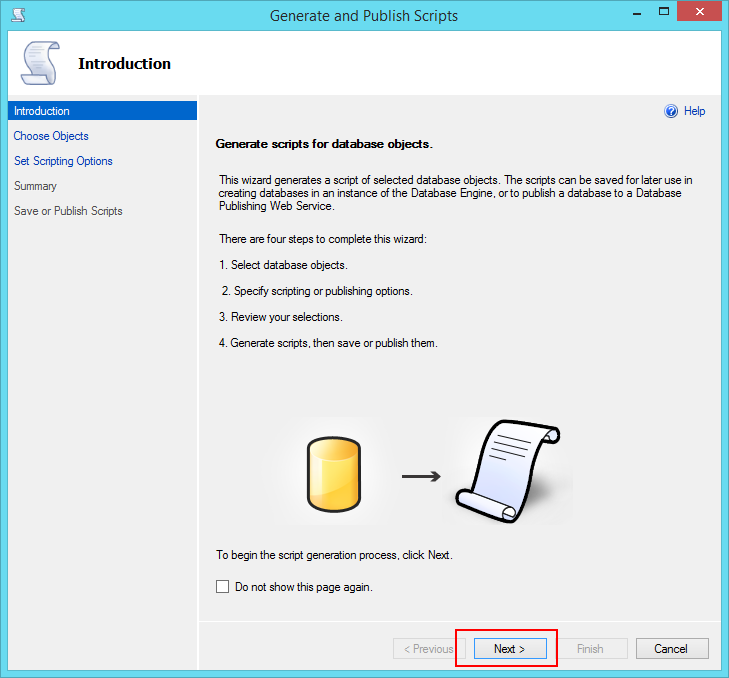
“Next" butonuna tıklayınız:
Adım 5 – Tablo Seçimi
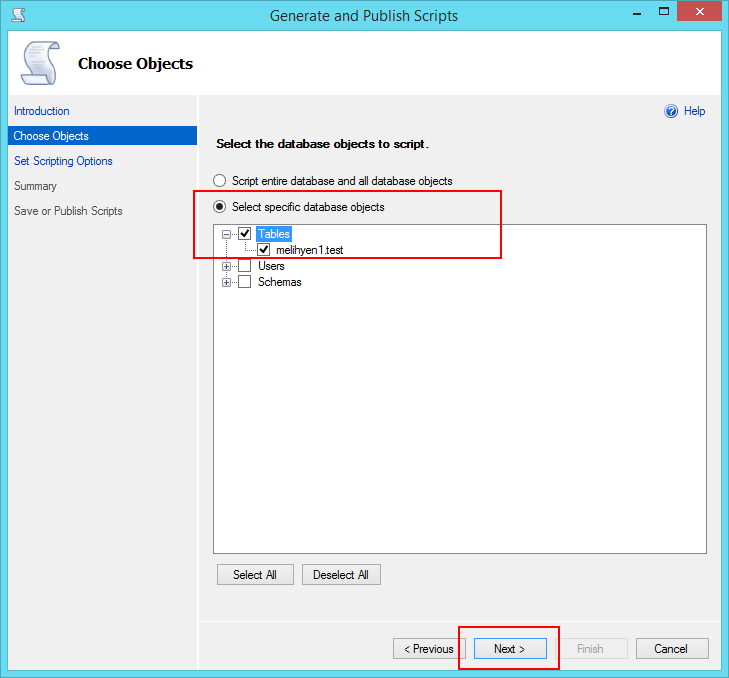
Select specific database objects” seçeneğini işaretleyiniz, “Tables” seçeneği ile tüm tabloları seçiniz, “Next" butonuna tıklayınız:
Adım 6 – Gelişmiş
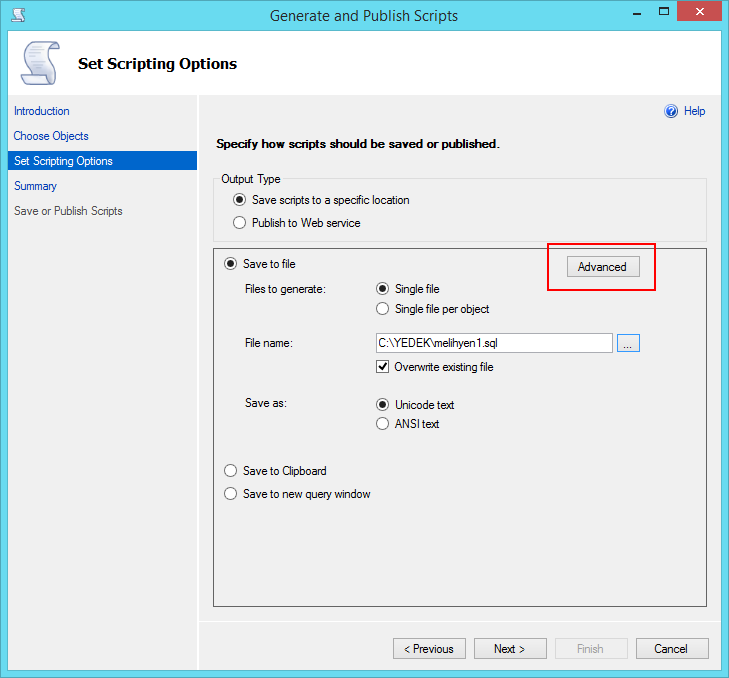
“Advanced” butonuna tıklayınız:
Adım 7 – Data Değişimi
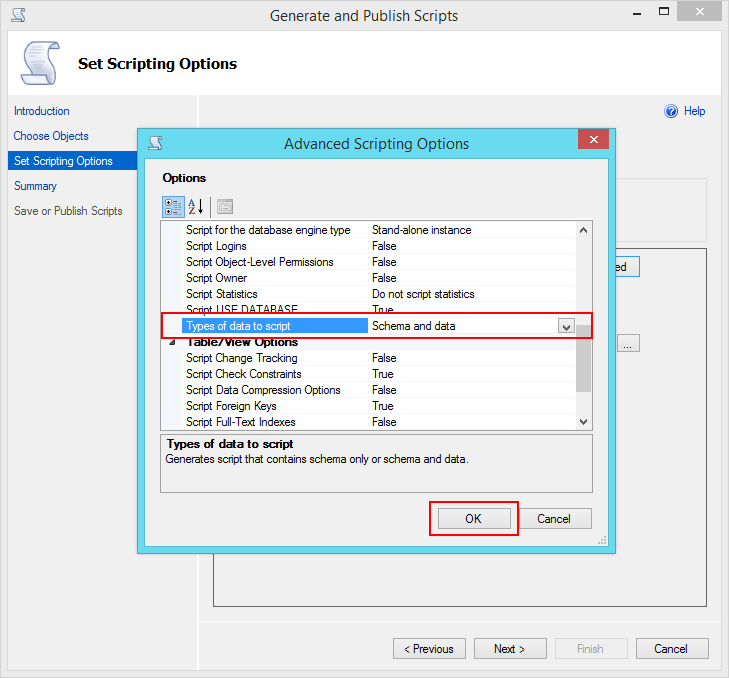
“Types of data to script” seçeneğini “Sheme and data” olarak değiştiriniz, “OK” butonuna tıklayınız:
Adım 8 – Kaydedilecek Alan
Yedek dosyasının kaydedileceği dizini seçiniz ve “Next” butonuna tıklayınız:

Adım 9 – Kontrol ve İleri
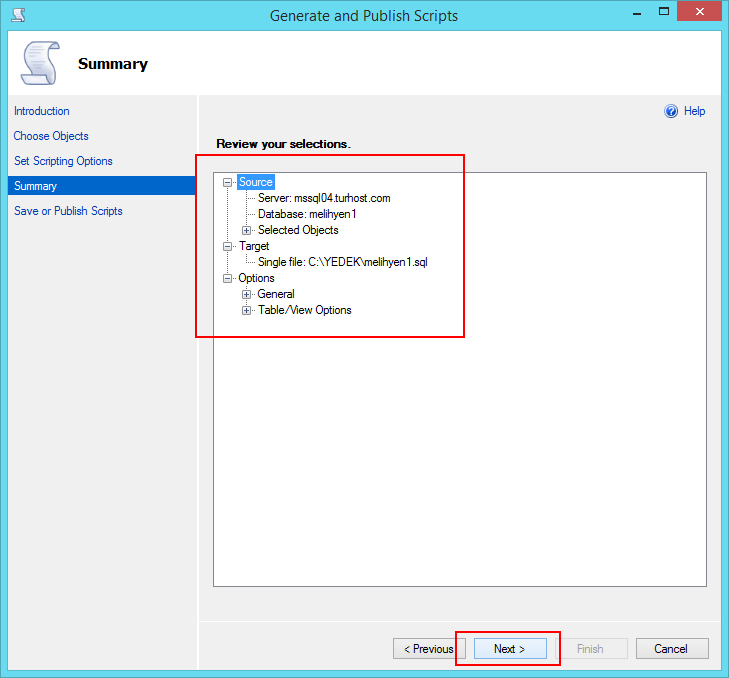
Ayarları gözden geçiriniz ve “Next” butonuna tıklayınız:
Adım 10 – Yedek Oluşturuldu
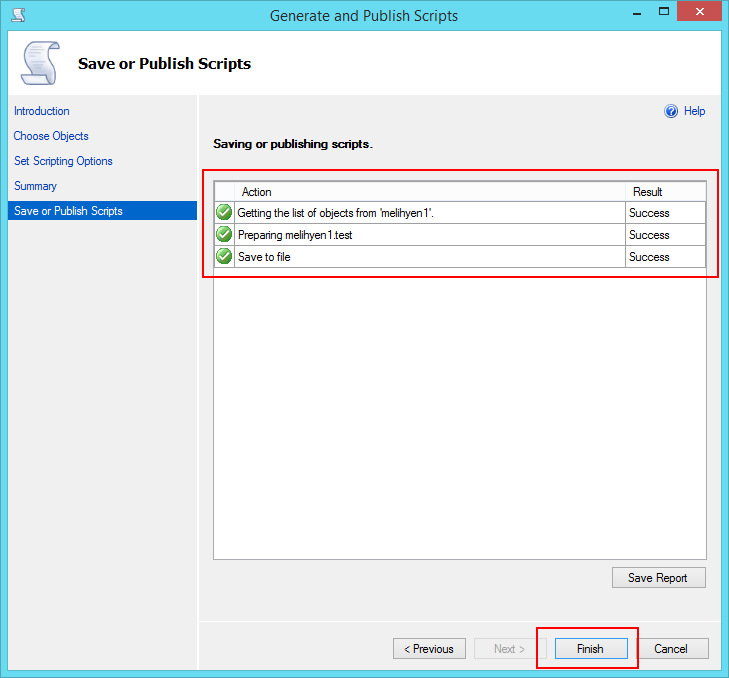
Yedek dosyası kayıt edilecektir. “Finish” butonuna tıklayınız:
Adım 11 -Dosya Kaydedildi
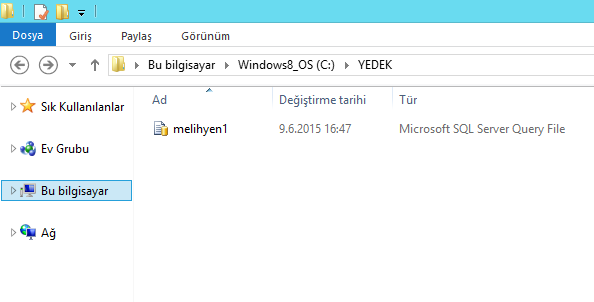
Yedek dosyası belirtilen dizinde oluşturulacaktır:
Veritabanı Yedeğini Geri Yükleme – Restore
Adım 1 -Hizmet Yönetimi
Veritabanı yedeğinizi geri yüklemeden önce Gelişmiş Yönetim panelinizdeki Veritabanları sayfasına gidiniz ve veritabanı adını not aldıktan sonra kiralık sunucu hizmetinizde MsSQL veritabanını siliniz:

Adım 2 – Yeni Veritabanı
Aynı isime sahip yeni bir MsSQL veritabanı oluşturunuz:

Adım 3 – Yedek Aktarım
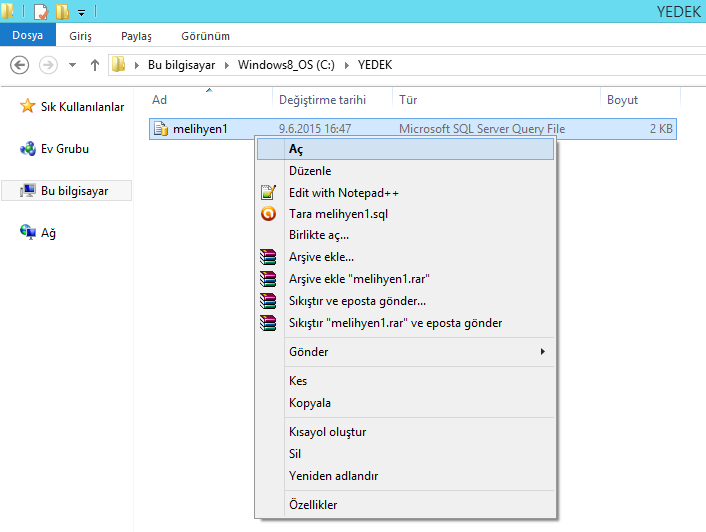
Önceden alınmış “.sql” uzantısına sahip veritabanı yedek dosyanızı SQL Server Management Studio 2014 programı ile birlikte açınız:
Adım 4 – İçe Aktar
Veritabanı, Management Studio programı ile açıldığında aşağıdaki şekilde görüntülenecektir. “Execute” butonuna tıklayınız, .sql uzantılı yedek dosyanız içerisinde yer alan tablolar, şemalar ve veriler oluşturulan boş veritabanı içerisine yazılacaktır. Böylece geri yükleme işlemi tamamlanacaktır: