(0212) 227 74 74
  Blog
Blog  Canlı Destek
  Hızlı Destek
  Müşteri Girişi
Konular
NOT: Bu dökümantasyon cPanel Linux Hosting paketlerimiz için geçerlidir. Diğer ürünlerde farklılık arz edebilir.
Alınan yedek dosyaları sistem tarafından 7 gün sonra silinmektedir!
Yedek dosyalarınızı mümkün olan en kısa sürede bilgisayarınıza indirmeniz gerekmektedir.
Gelişmiş Panel ile Hosting Tam Yedeğini Oluşturma
Gelişmiş Paneliniz içerisindeki yedek alma sihirbazını kullanarak web sitenizin ana dizinini ve veritabanlarınızı içeren bir yedek dosyası oluşturabilirsiniz. Oluşturduğunuz yedekleri bilgisayarınıza indirebilirsiniz.
Gelişmiş Panel İşlem Adımları:
- Müşteri yönetim panelinize giriş yapınız
- Hizmetler > Hizmet Listesi > Yönetim butonuna tıklayınız:
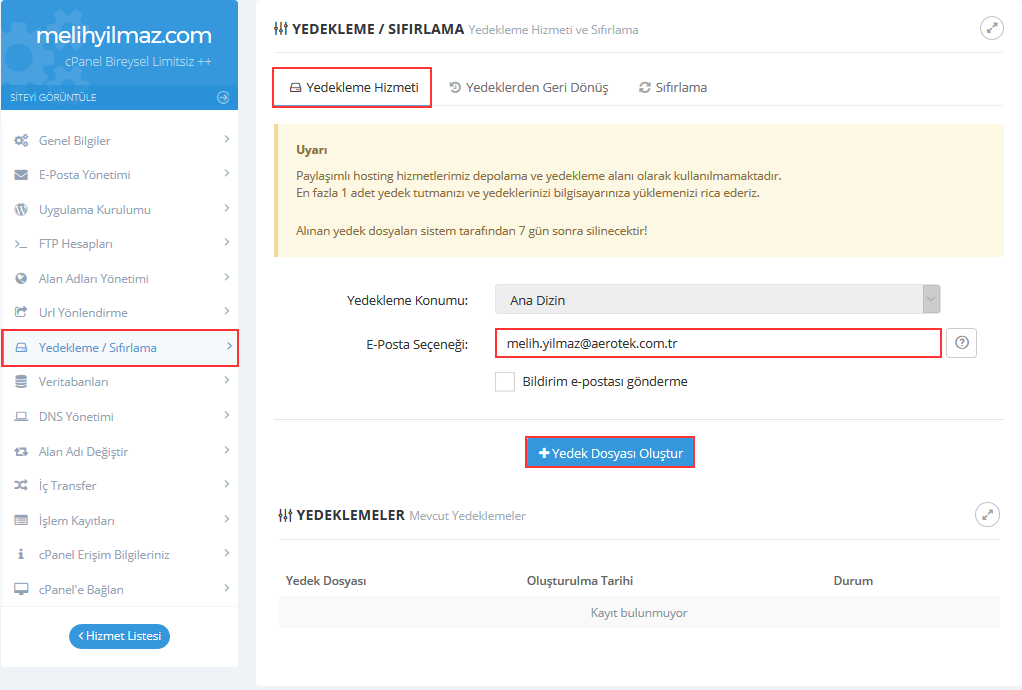
- Sol menüde yer alan Yedekleme / Sıfırlama sekmesine giriniz. Yedekleme işlemi sonrası bildirimin gönderileceği e-posta adresini yazınız ve Yedek Dosyası Oluştur butonuna tıklayınız.
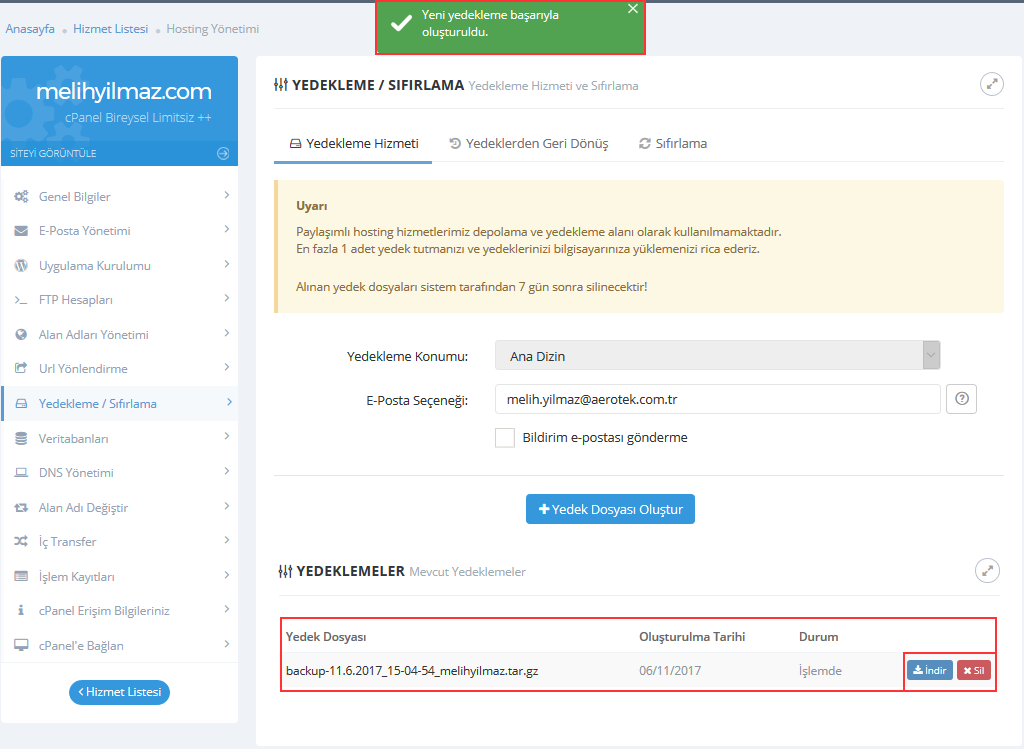
- Yeni Yedekleme Başarıyla Oluşturuldu uyarısını aldığınızda sayfanız otomatik yenilenecektir.
- Yenileme sonrası en altta Yedeklemeler başlığı altında alınan yedeklerinizi görüntüleyebilirsiniz ve bu bölümden yedeklerinizi bilgisayarınıza indirebilir veya silebilirsiniz.
Not: Oluşturulan tam yedek dosyaları cPanel aracılığı ile geri yüklenemez. Tam yedek dosyaları ancak sistem yöneticileri tarafından geri yüklenebilir.
Web sitenizin yedeğini almak için;
Adım 1 – Müşteri Girişi
Müşteri yönetim panelinize giriş yapınız

Adım 2 – Hizmet Yönetimi
Hizmetler > Hizmet Listesi > Yönetim butonuna tıklayınız:

Adım 3 – Yedekleme / Sıfırlama
Sol menüde yer alan Yedekleme / Sıfırlama sekmesine giriniz. Yedekleme işlemi sonrası bildirimin gönderileceği e-posta adresini yazınız ve Yedek Dosyası Oluştur butonuna tıklayınız.
Adım 4 – Yedekleme Başarılı
Yeni Yedekleme Başarıyla Oluşturuldu uyarısını aldığınızda sayfanız otomatik yenilenecektir ve en altta Yedeklemeler başlığı altında alınan yedeklerinizi görüntüleyebilirsiniz. Bu bölümden yedeklerinizi bilgisayarınıza indirebilir veya silebilirsiniz.
cPanel ile Hosting Tam Yedeğini Oluşturma
cPanel kontrol paneliniz içerisindeki yedek alma sihirbazını kullanarak web sitenizin ana dizinini ve veritabanlarınızı içeren bir yedek dosyası oluşturabilirsiniz. Oluşturduğunuz yedekleri bilgisayarınıza indirebilirsiniz.
cPanel Tam Yedek İşlem Adımları:
- Müşteri yönetim panelinize giriş yapınız.
- Hizmetler > Hizmet Listesi > Yönetim butonuna tıklayınız:
- Sol alt kısımda yer alan cPanel’e Bağlan sekmesine tıklayınız:
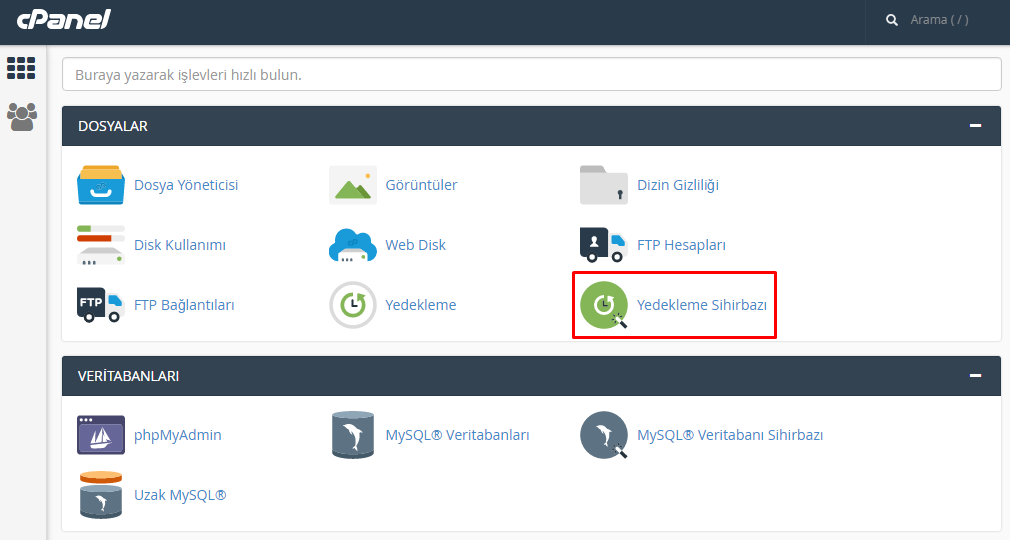
- Dosyalar başlığı altında yer alan Yedekleme Sihirbazı uygulamasına gidiniz.
- Yedekle (Back Up) butonuna tıklayınız.
- Tam Yedekleme butonuna tıklayınız.
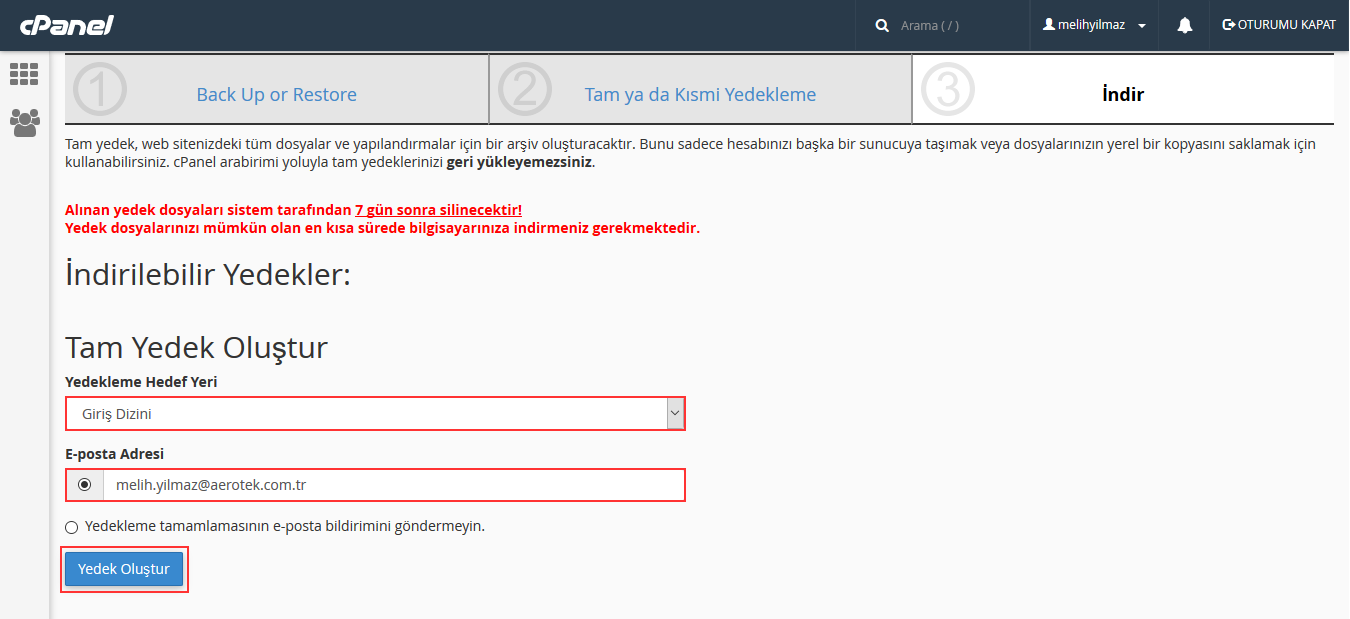
- Yedekleme Hedef Yeri olarak yedek dosyasının oluşturularak kaydedileceği konumu seçiniz. Yedekleme işlemi sonrası bildirimin gönderileceği e-posta adresini yazınız ve Yedek Oluştur butonuna tıklayınız.
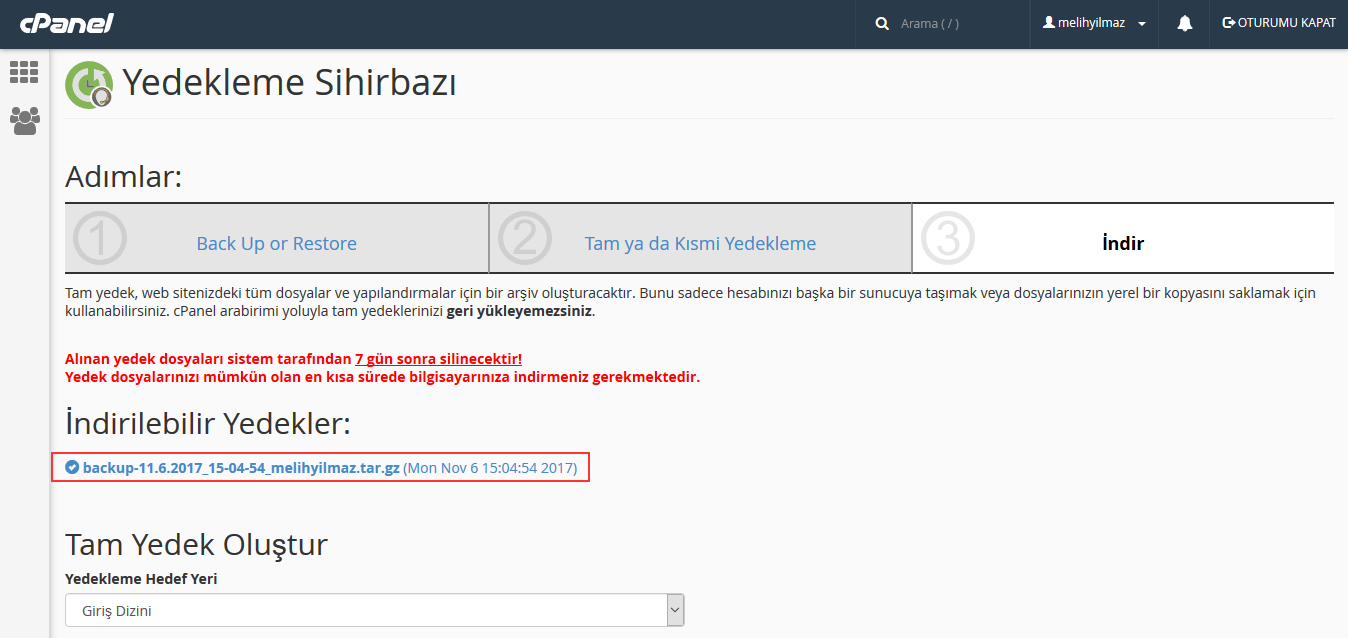
- Yedek dosyası oluşturulacaktır, İndirilebilir Yedekler kısmından indirmek istediğiniz yedeğin üzerine tıklayarak ilgili yedeği indirebilirsiniz.
Not: Oluşturulan tam yedek dosyaları cPanel aracılığı ile geri yüklenemez. Tam yedek dosyaları ancak sistem yöneticileri tarafından geri yüklenebilir.
Web sitenizin yedeğini almak için:
Adım 1 – Müşteri Girişi
Müşteri yönetim panelinize giriş yapınız
Adım 2 – Hizmet Yönetimi
Hizmetler > Hizmet Listesi > Yönetim butonuna tıklayınız:
Adım 3 – cPanel’e Bağlan
Sol alt kısımda yer alan cPanel’e Bağlan sekmesine tıklayınız:

Adım 4 – Yedekleme Sihirbazı
Dosyalar başlığı altında yer alan Yedekleme Sihirbazı uygulamasına gidiniz
Adım 5 – Yedekle (Back up)
Yedekle (Back Up) butonuna tıklayınız.

Adım 6 – Tam Yedekleme
Tam Yedekleme butonuna tıklayınız.

Adım 7 – Yedekleme Oluştur
Yedekleme Hedef Yeri olarak yedek dosyasının oluşturularak kaydedileceği konumu seçiniz. Yedekleme işlemi sonrası bildirimin gönderileceği e-posta adresini yazınız ve Yedek Oluştur butonuna tıklayınız
Adım 8 – Yedekleme Tamamlandı
Yedek dosyası oluşturulacaktır, İndirilebilir Yedekler kısmından indirmek istediğiniz yedeğin üzerine tıklayarak ilgili yedeği indirebilirsiniz.