(0212) 227 74 74
  Blog
Blog  Canlı Destek
  Hızlı Destek
  Müşteri Girişi
Konular
Panelinizde yer alan Yeni Hizmet Satın Al bağlantısını kullanarak yeni alan adları, hosting paketleri, dedicated/bulut sunucular, SSL sertifikaları, cPanel, Plesk lisanları vb. birçok hizmeti kolayca satın alabilir, siparişlerinizi oluşturabilirsiniz.
Hosting Nasıl Satın Alınır?
Adım 1 – Müşteri Girişi
Müşteri yönetim panelinize giriş yapınız:
Adım 2 – Yeni Hizmet Satın Al
Mağaza> Yeni Hizmet Satın Al sayfasına gidiniz: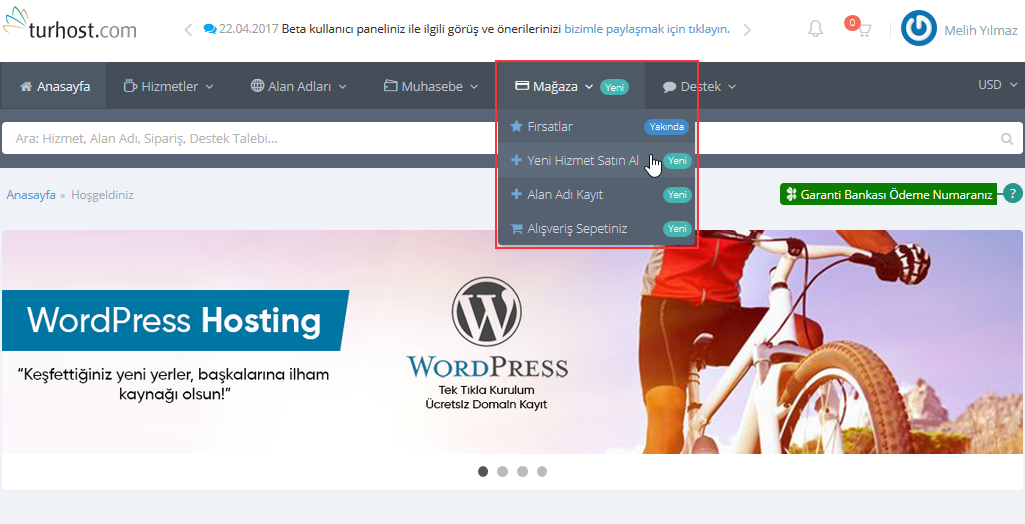
Adım 3 – Hosting Tercihi
Web Sitemiz üzerinden almak istediğiniz hizmeti seçerek karşısında bulunan
SATIN AL Butonuna tıklayınız.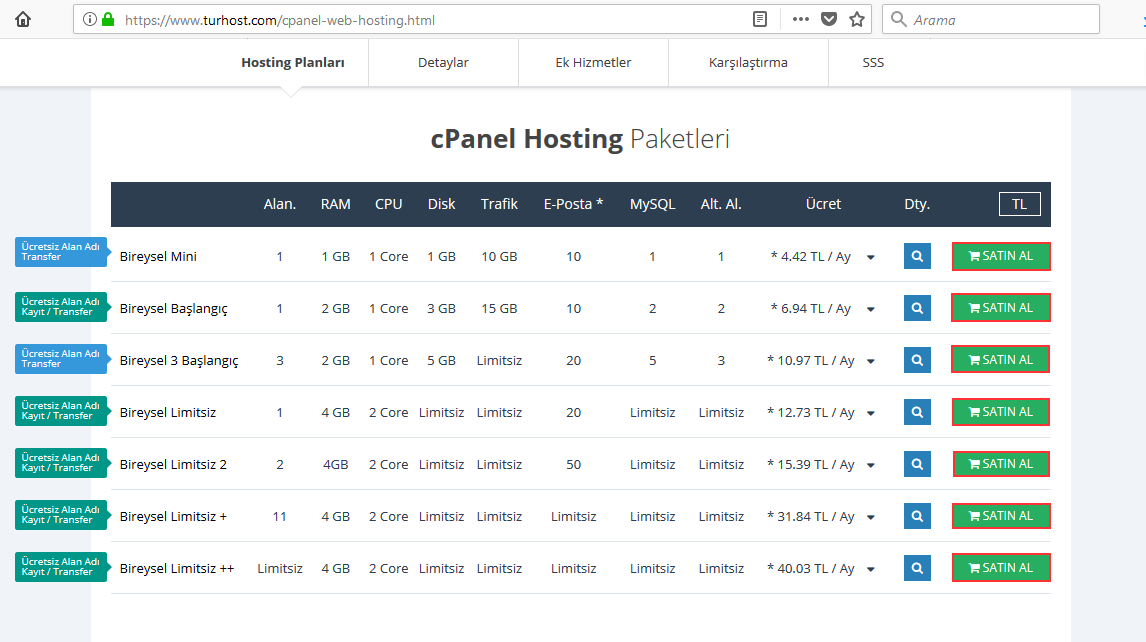
Adım 4 – Alan Adı Sorgulama
Açılan sayfadan Hizmet Alan Adı kısmına Hostinginizde kullanmak istediğiniz
Alan Adını yazarak Domain Sorgula butonuna basınız.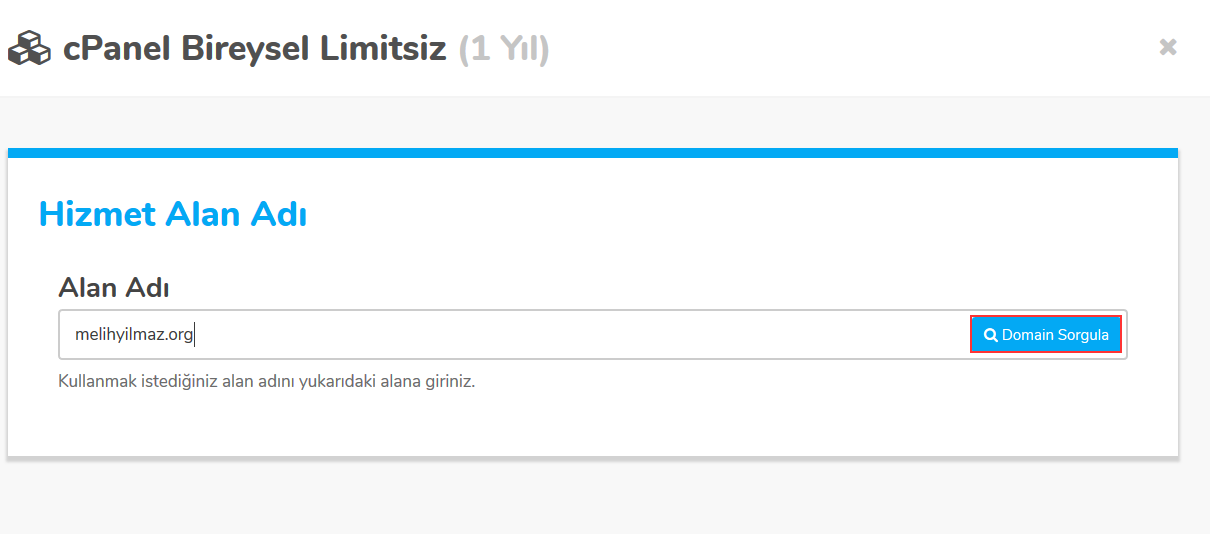
Adım 5 – Kaydet ve Kullan
Sorguladığınız domain boşta bir domain ise Kaydet ve Kullan seçeniğini secerek ilerleyiniz.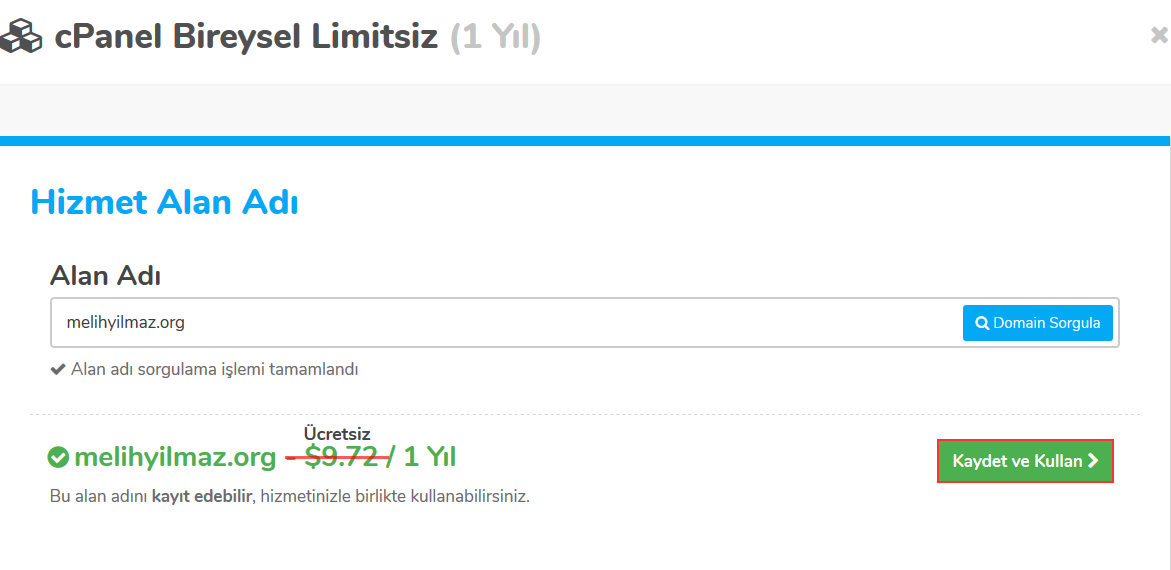
Adım 6 – Transfer & Güncelle
Firmamızda Kayıtlı bir domain ise veya transfer etmeden kullanmak isterseniz
NS Güncelle ve Kullan seçeneğini seçiniz. Bizim firmamızda kayıtlı değil ve firmamıza transfer ederek kullanmak isterseniz Transfer Et ve Kullan seceneğini secerek ilerleyiniz.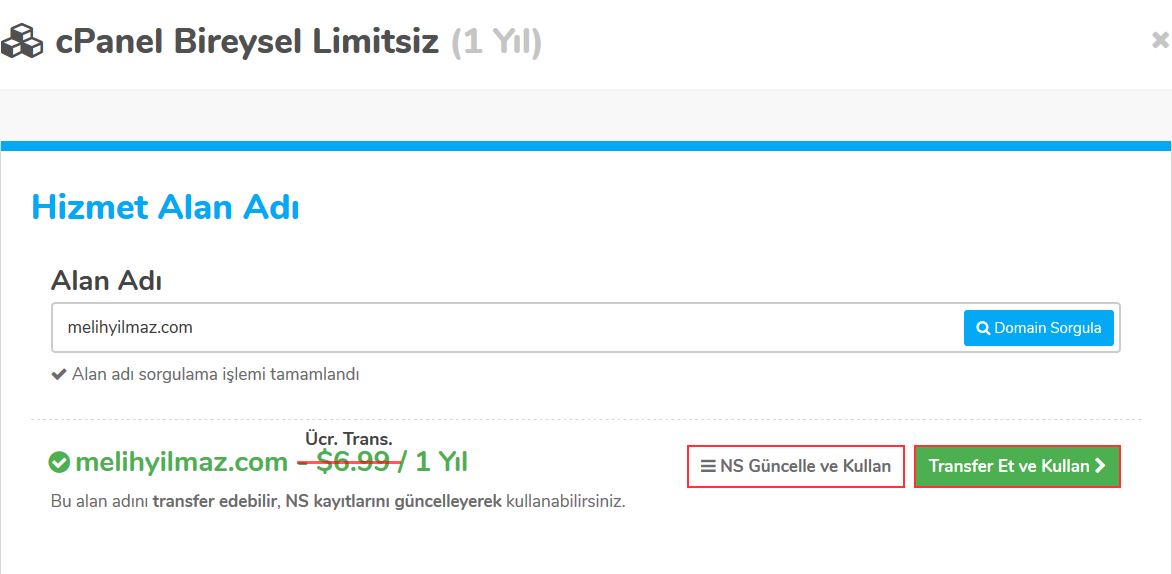
Adım 7 – Ödeme Döngüsü
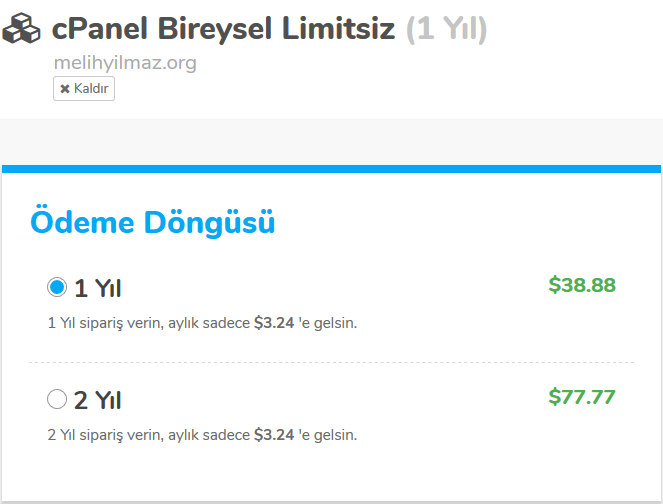
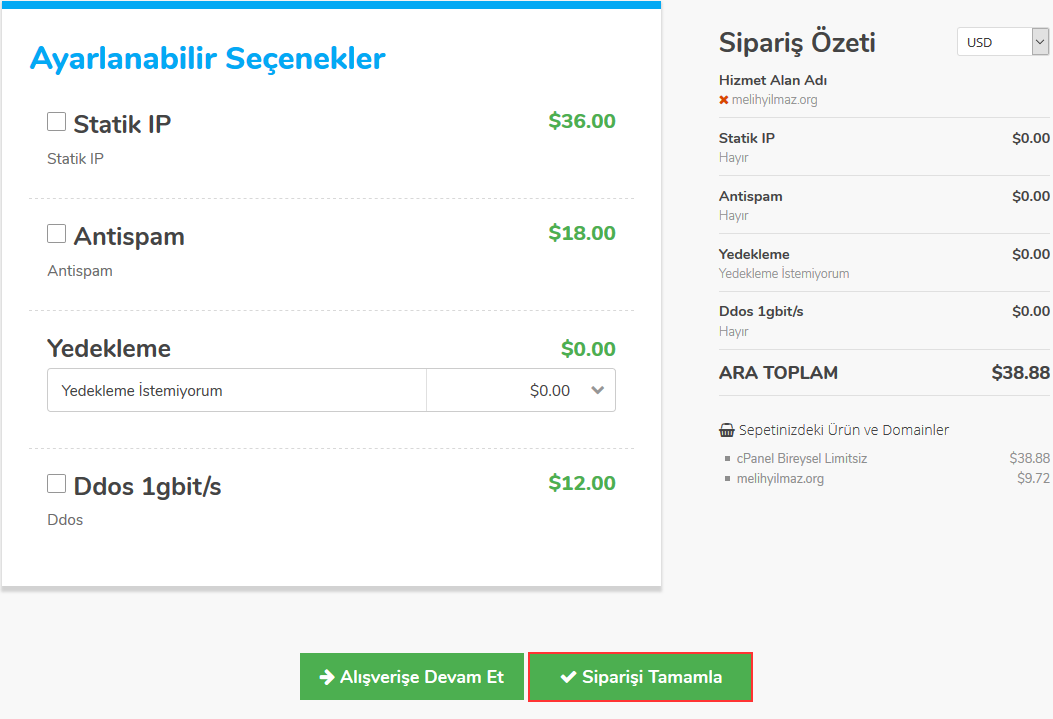
Ödeme Döngüsü ve Ayarlanabilir Seçenekler kısmından istediğiniz ek özellikleri secerek Siparişi Tamamla butonuna basınız.
Adım 8 – Sipariş Oluştur
Açılan sayfada siparişinize eklediğiniz hostinge ait domain adını, yeni sipariş oluşturduğunuz domain adını kontrol ediniz. Kampanyalı sipariş oluşturuyorsanız eğer indiriminiz sepetinize otomatik olarak uygulanacaktır. Tüm kontrolleri sağladıktan sonra Kullanım ve Bildirim Sözleşmesini okudum ve kabul ediyorum seçeneğini işaretleyerek Siparişi Tamamla butonuna tıklayınız.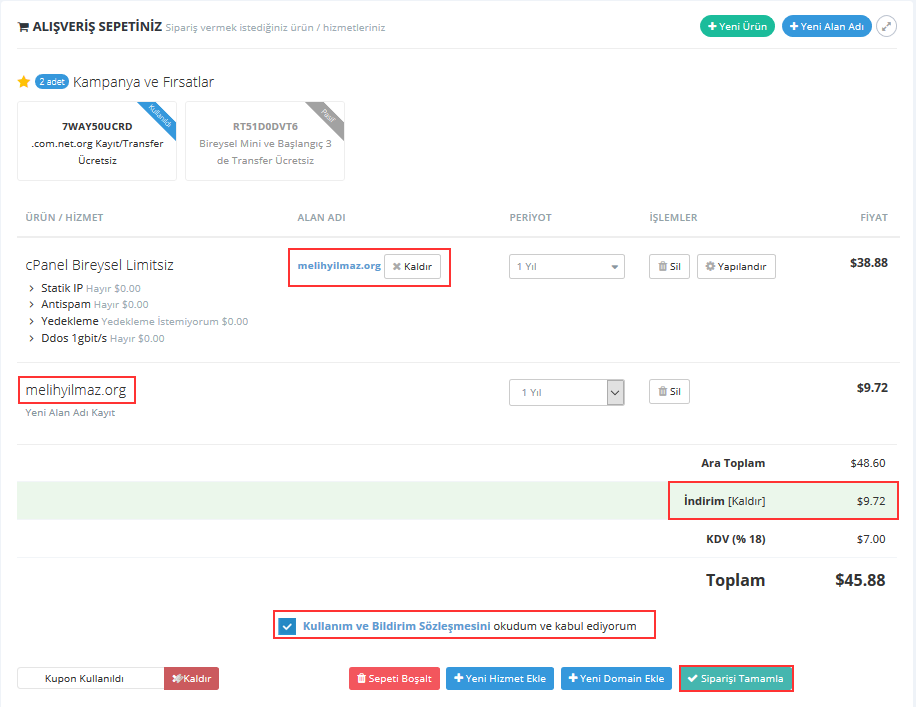
Adım 9 – Fatura Oluşturuldu
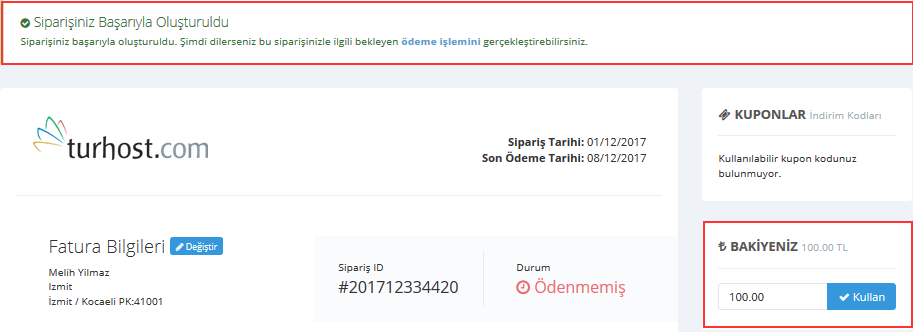
Siparişiniz Başarıyla Oluşturuldu uyarısı ile siparişiniz karşınızda belirecektir. Eğer hesabınızda Bakiyeniz var ise Sağ Sütunda bulunan BAKİYENİZ başlığı altından bakiyenizi görüntüleyebilir, istediğiniz tutarı ilgili bölüme yazarak siparişinizde kullanabilirsiniz.
- Sayfanın alt kısmında bulunan
Siparişi Düzenle, Siparişi İptal Etve
Belgeyi Şimdi Ödeseçeneklerini kullanarak işlem yapabilirsiniz.

Adım 10 – Ödemeyi Tamamla
Belgeyi Şimdi Öde Butonuna tıkladığınızda açılan pencerede Kredi Kartı, Garanti Ödeme, Havale / EFT , ATM, Bakiye&Kupon sekmeleri bulunmaktadır. Yapacağınız ödeme şekline göre bu sekmelerden bilgi alarak işlem yapabilirsiniz.
Adım 11 – Hizmetiniz Aktif
Ödemenizi tamamlandığınızda Belgenizin Durumu Ödenmiş olarak değişecek ve Hizmetleriniz Aktif konuma geçecekir. Bulunduğunuz sayfada Anasayfa bağlantısına tıklayarak panelinize veya Hostinginizin üzerine tıklayarak Hosting Panelinize erişim sağlayabilirsiniz.
Not : Ödemeleriniz sorunsuz tamamlandığında hizmetleriniz 3-5 dakika içerisinde aktif konuma geçecektir. Eğer hizmetleriniz aktif konuma geçmez ise Destek Talebi ileterek kontrol edilmesini sağlayabilirsiniz.