 (0212) 227 74 74
  Blog
Blog  Canlı Destek
  Hızlı Destek
  Müşteri Girişi
Konular
IMAP protokolü, e-postalarınızı sunucuda depolayarak farklı cihazlardan e-posta hesaplarınıza erişim imkânı sunar. Bu rehberde, Windows Denetim Masası üzerinden IMAP protokolü ile e-posta hesabı kurulumunu ayrıntılı bir şekilde ele alıyoruz. Bu işlemi gerçekleştirmek için Microsoft Office tarafından sunulan Outlook uygulamasını kullanmanız gerekmektedir.
1. Windows Denetim Masasına Giriş Yapın
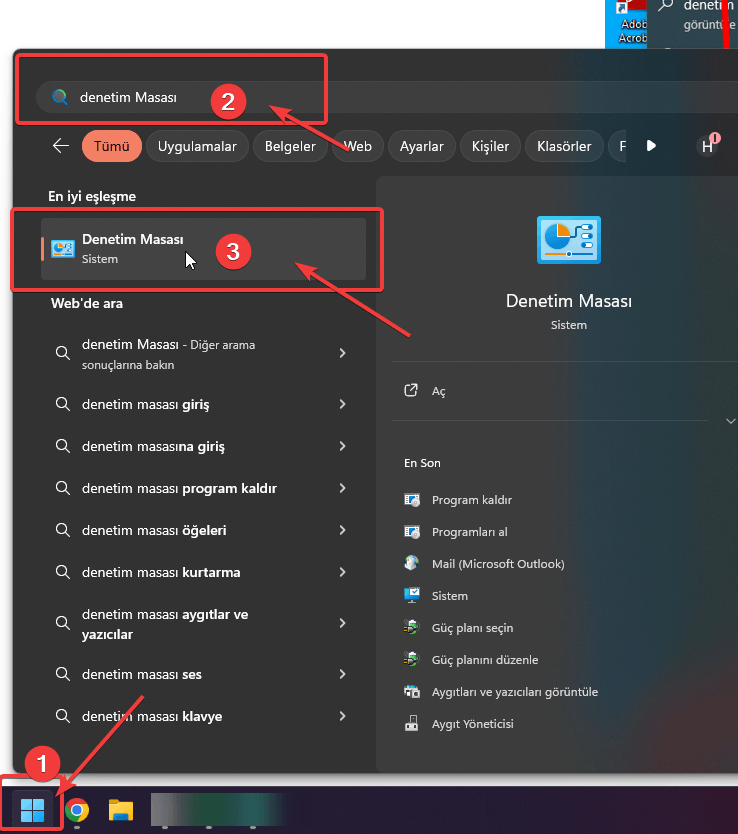
- Windows Arama Çubuğuna “Denetim Masası” yazın ve uygulamayı açın.

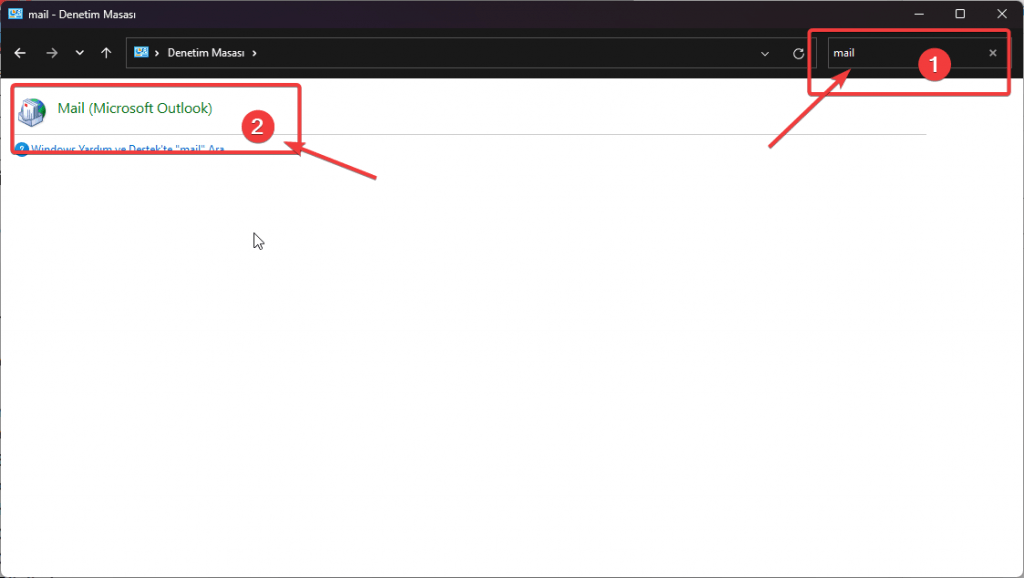
- “Mail veya Posta (Microsoft Outlook)” seçeneği bulun ve açın.

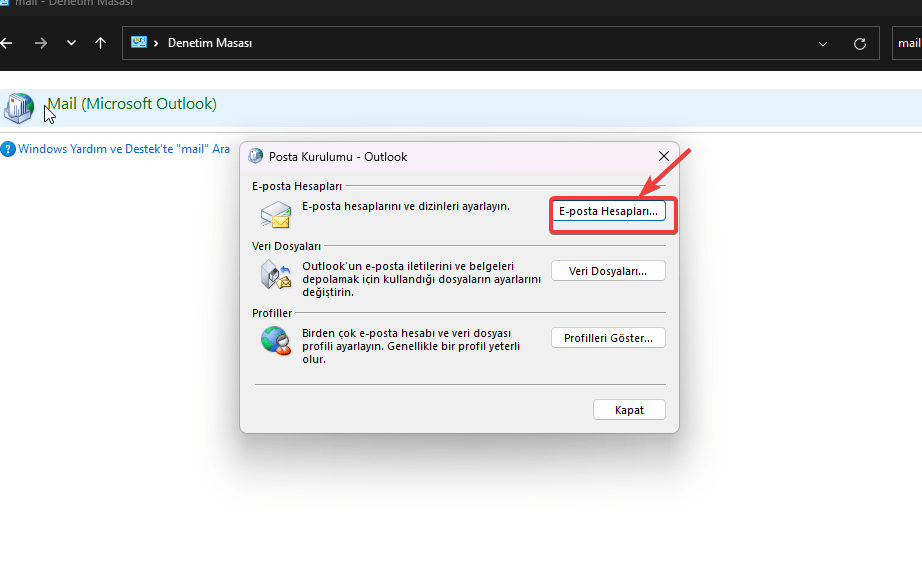
- Karşınıza gelen pencerede “E-posta Hesapları” seçeneğine tıklayın.
2. Yeni Bir Hesap Ekleyin
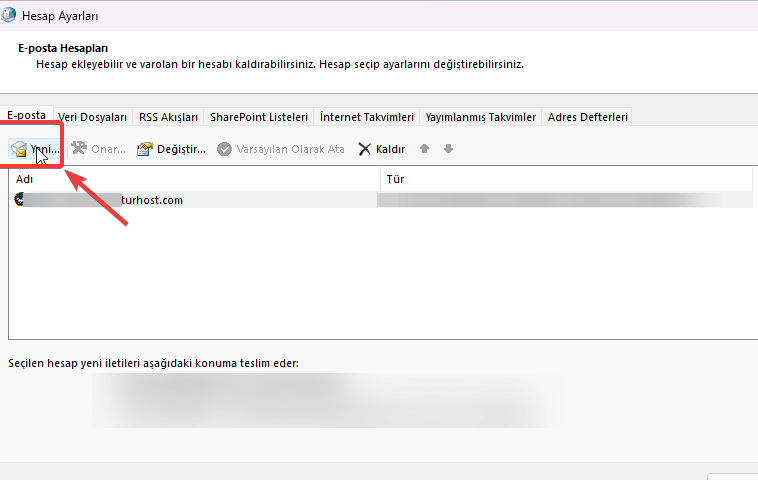
- “E-posta Hesapları” ekranında, “Yeni…” butonuna tıklayın.

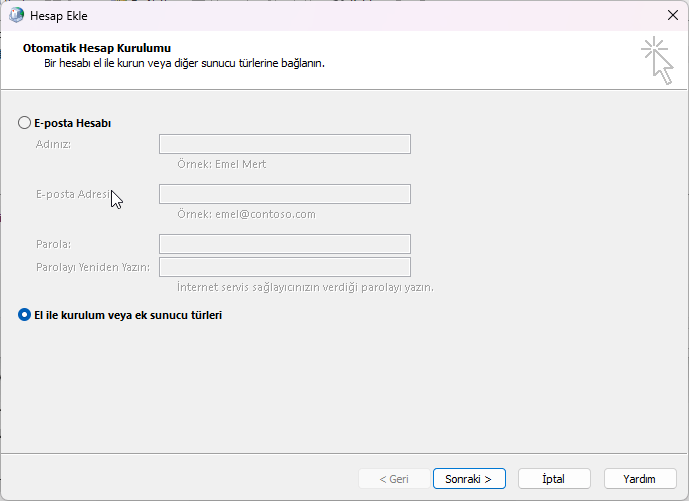
- “El ile kurulum veya ek sunucu türleri” seçeneğini işaretleyin ve “İleri” butonuna tıklayın.

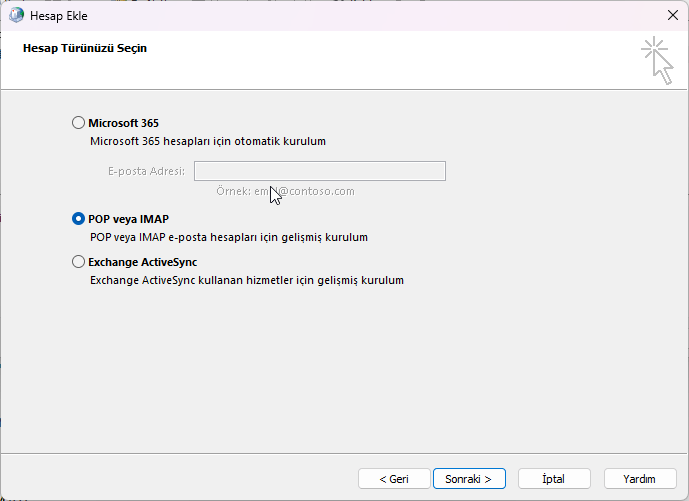
- “POP veya IMAP” seçeneğini işaretleyerek devam edin.
IMAP, e-postaları sunucuda saklar ve tüm cihazlarda senkronize eder. POP3 ise e-postaları cihaza indirir ve sunucudan siler. Bu nedenle, bir e-posta hesabını birden fazla cihazda kullanmayı planlıyorsanız, hesabınızı IMAP protokolü ile yapılandırmanız gerekmektedir.
3. IMAP Ayarlarını Girin
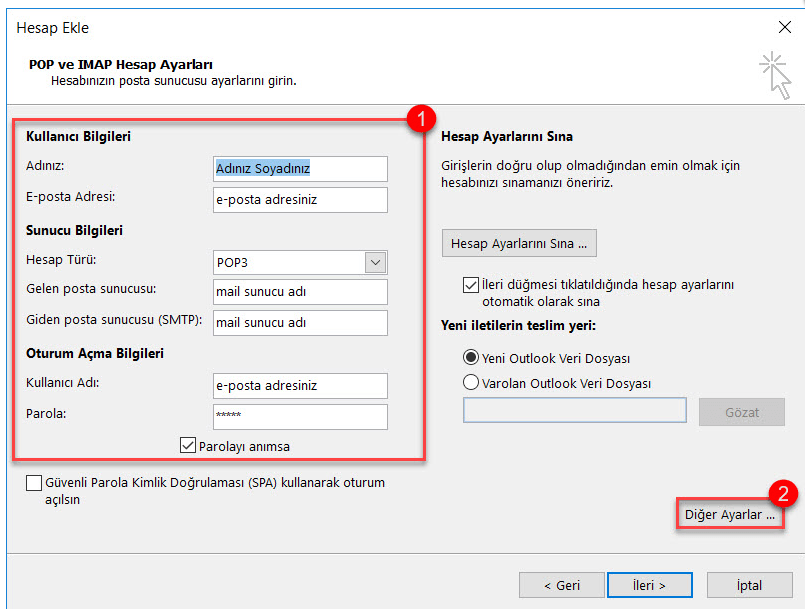
- Kullanıcı Bilgileri:
- Adınız: Gönderen kısmında görünecek adınız.
- E-posta adresiniz: ornek@alanadiniz.com.
- Sunucu Bilgileri:
- Hesap Türü: IMAP.
- Gelen Posta Sunucusu: sunucu adınız
- Giden Posta Sunucusu (SMTP): sunucu adınız
“Sunucu Adını Nasıl Öğrenebilirim?” başlıklı makalemizden detaylı bilgi alabilirsiniz.
- Giriş Bilgileri:
- Kullanıcı Adı: Tam e-posta adresiniz (ornek@alanadiniz.com).
- Parola: E-posta hesabınızın parolası.

- “Diğer Ayarlar…” butonuna tıklayın:
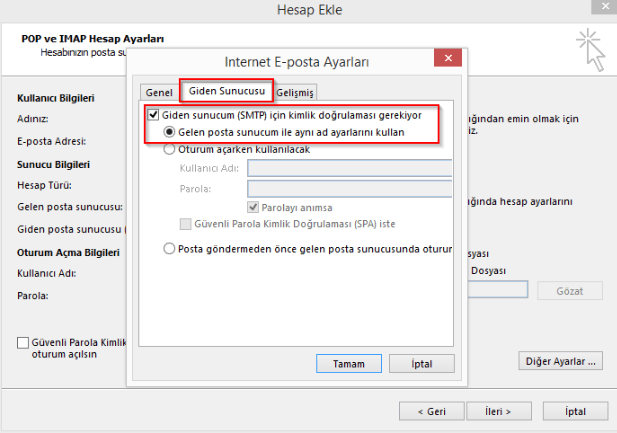
- Giden Sunucusu Sekmesi:
- “Giden sunucum (SMTP) için kimlik doğrulaması gerekiyor” seçeneğini işaretleyin.
- “Gelen posta sunucum ile aynı ayarları kullan” seçeneğini seçin.

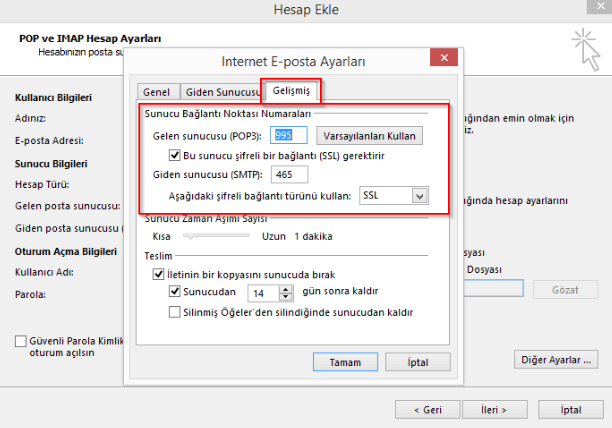
- Gelişmiş Sekmesi:
- Gelen sunucu (IMAP): 993 (SSL/TLS).
- Giden sunucu (SMTP): 465 (SSL/TLS).
- Giden Sunucusu Sekmesi:
- Ayarları kaydedin ve “İleri” butonuna tıklayın.

4. Hesabı Test Edin
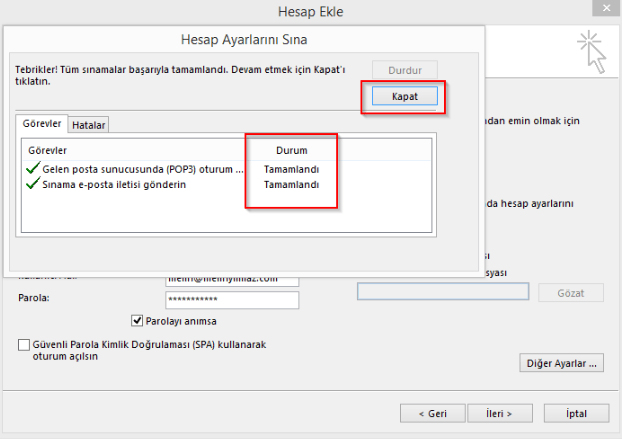
- Outlook, IMAP ve SMTP sunucularına bağlanmayı deneyecektir. Tüm testlerin başarılı bir şekilde tamamlandığından emin olun.
- “Kapat” butonuna tıklayarak test ekranından çıkın.
- Kurulumu tamamlamak için “Son” butonuna tıklayın.
Sık Sorulan Sorular (SSS)
IMAP ve POP3 arasındaki fark nedir?
- IMAP, e-postaları sunucuda saklar ve tüm cihazlarda senkronize eder. POP3 ise e-postaları cihaza indirir ve sunucudan siler. Bu nedenle, bir e-posta hesabını birden fazla cihazda kullanmayı planlıyorsanız, hesabınızı IMAP protokolü ile yapılandırmanız gerekmektedir.
Güvenlik protokolünü neden kullanmalıyım?
- SSL/TLS gibi protokoller, e-posta trafiğinizin şifrelenerek daha güvenli hale gelmesini sağlar.
Bağlantı sorunları yaşıyorum, ne yapmalıyım?
- IMAP ve SMTP sunucu ayarlarını tekrar kontrol edin.
- Güvenlik duvarı ve antivirüs yazılımlarının portlara erişimi engellemediğinden emin olun.
- Mail adresinizin kotası %100 dolu ile testlerde sorun yaşayabilirsiniz.
Bu adımları izleyerek Windows Denetim Masası üzerinden e-posta hesabınızı IMAP protokolü ile başarıyla kurabilirsiniz. Sorularınız için destek ekibinize başvurabilirsiniz.