 (0212) 227 74 74
  Blog
Blog  Canlı Destek
  Hızlı Destek
  Müşteri Girişi
Konular
Bilgilendirme
Bu dökümantasyon MS Exchange hizmetimiz ile ilgili yardım başlıklarını içermektedir.
▪ E-posta hesaplarınızı Outlook Exchange programlarına otomatik olarak tanımlayabilmeniz için oluşturduğunuz e-posta hesapları için Mapi özelliğini etkinleştirmeniz gerekmektedir.
▪ Belirtilen Outlook kurulumları 2010 ve 2013 sürümleri için geçerlidir.
▪ Bu sayfada belirtilen ayarlar ve talimatlar diğer ürünlerde farklılık arz edebilir.
Outlook Exchange Kurulumu – Otomatik
Mapi özelliği etkin Exchange hesabınızı Windows Outlook 2010 ve 2013 programınıza otomatik olarak tanımlamak için;
Adım 1 – Denetim Masası
Denetim Masası > Mail(Microsoft Outlook 2013) (32 Bit) uygulamasını çalıştırınız:

Adım 2 – Yeni Profil
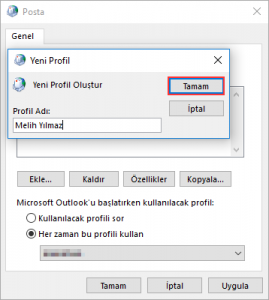
Yeni bir Profil ekleyiniz:
Adım 3 – E-Posta Hesabı
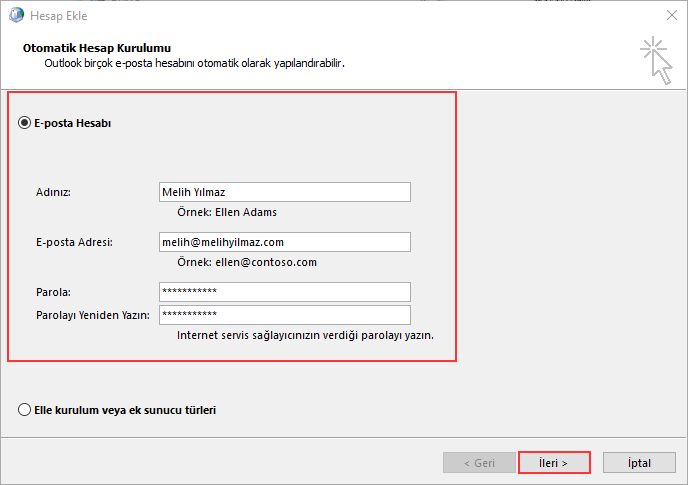
Adınızı, e-posta adresinizi ve parolanızı girdikten sonra İleri butonuna tıklayınız:
Adım 4 – Kurulum Tamamlandı
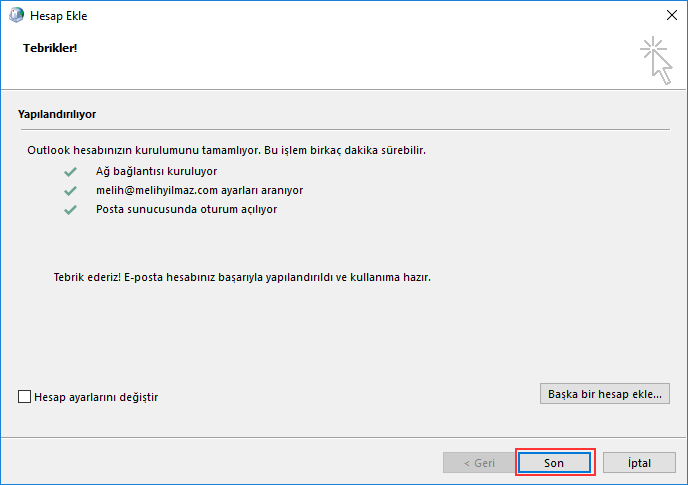
Ayarlar otomatik olarak algılanacak ve hesabınız kurulacaktır. Son butonuna tıklayarak kurulum işlemini tamamlayabilirsiniz. Hesabınızı kullanmaya başlayabilirsiniz:
Bilgilendirme
Kurulum işlemleri sırasında Sertifika uyarıları ve oturum açma kutucukları görüntülenebilir. Sertifika uyarılarını onaylayarak işleme devam edebilirsiniz. Windows oturum açma kutucukları için kullanıcı adınız tam e-posta adresinizdir, parolanız ise e-posta hesabınızın parolasıdır.
Outlook Exchange Kurulumu – Manuel
Exchange Mail hesabınızı Windows Outlook 2010 ve 2013 programınıza manuel olarak tanımlamak için;
Adım 1 – Denetim Masası
Denetim Masası > Mail(Microsoft Outlook 2013) (32 Bit) uygulamasını çalıştırınız:
Adım 2 – Yeni Profil
Yeni bir Profil ekleyiniz:
Adım 3 – Manuel Kurulum
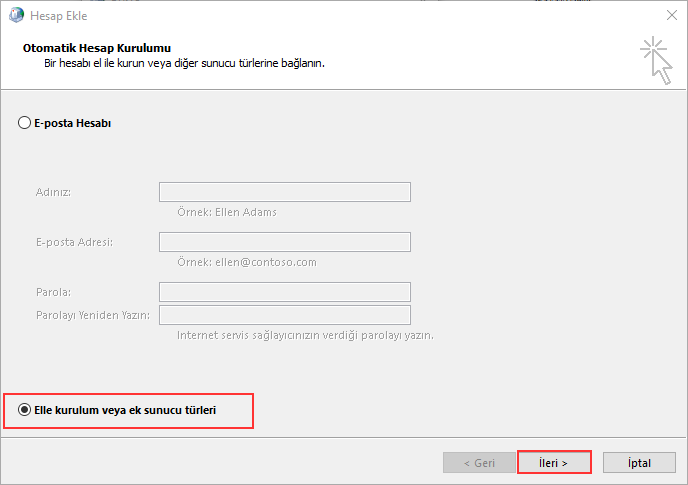
Elle Kurulum veya Ek Sunucu Türleri seçeneğini işaretleyiniz ve İleri butonuna tıklayınız:
Adım 4 – Exchange Mail
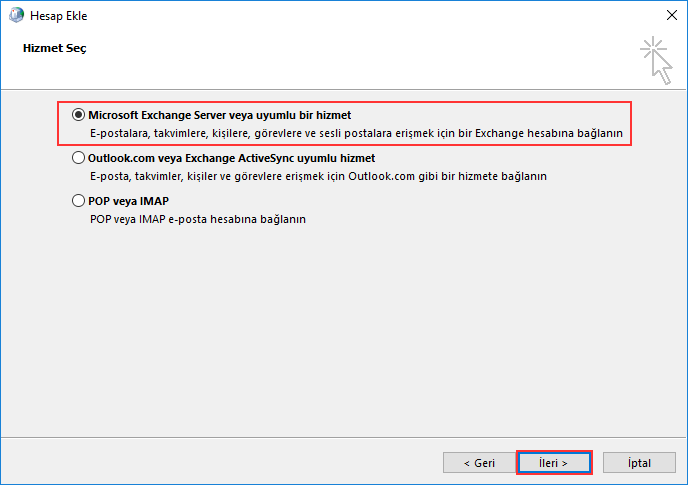
Microsoft Exchange Mail veya uyumlu bir hizmet seçeneğini işaretleyiniz ve İleri butonuna tıklayınız:
Adım 5 – Sunucu Ayarları
Sunucu adresi kısmına exmbx01.ofis.int adresini, kullanıcı adı kısmına da tam e-posta adresinizi giriniz ve Diğer Ayarlar butonuna tıklayınız:

Adım 6 – Diğer Ayarlar
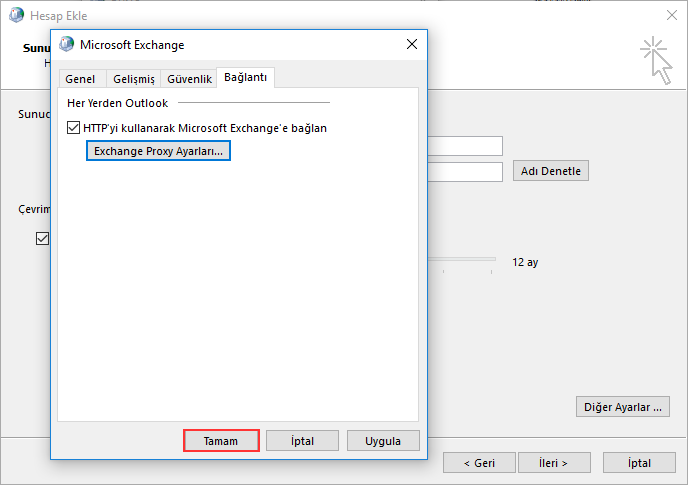
Bağlantı sekmesine gidiniz. HTTP'yi kullanarak Microsoft Exchange'e bağlan seçeneğini işaretleyiniz. Exchange Proxy Ayarları butonuna tıklayınız:

Adım 7 – Proxy Ayarları
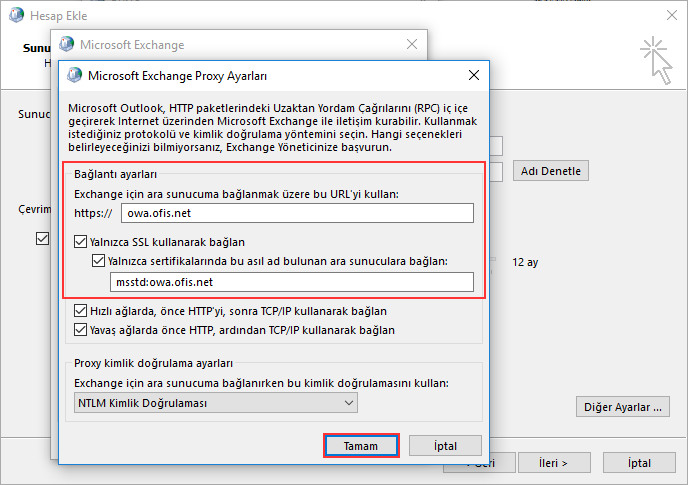
Exchange için ara sunucuma bağlanmak üzere bu URL'yi kullan kısmına owa.ofis.net adresini giriniz. Yalnızca SSL kullanarak bağlan seçeneği ile Yalnızca sertifikalarında bu asıl ad bulunan proxy sunuculara bağlan seçeneğini işaretleyiniz ve ilgili alana msstd:owa.ofis.net adresini giriniz. Tamam butonuna tıklayarak pencereyi kapatınız:
Adım 8 – Proxy Tamamlandı
Tekrar Tamam butonuna tıklayarak küçük pencereyi kapatınız:
Adım 9 – Sonraki Adım
İleri butonuna tıklayınız:

Adım 10 – E-Posta Bilgileri
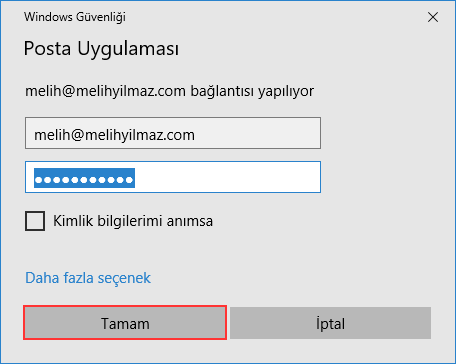
Giriş penceresi görüntülenecektir. E-posta parolanızı giriniz ve Tamam butonuna tıklayınız:
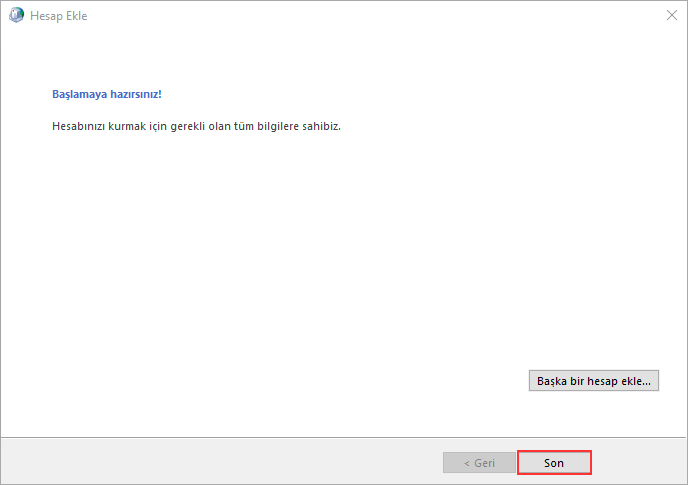
Adım 11 – Kurulum Tamamlandı
Son butonuna tıklayarak kurulum penceresini kapatınız:
Adım 12 – Uygulamayı Açınız
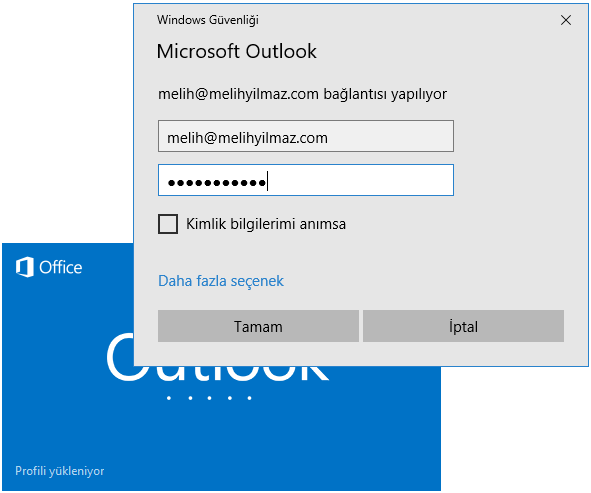
Outlook uygulamanızı çalıştırınız. Giriş penceresi tekrar görüntülenecektir. E-posta parolanızı tekrar giriniz ve Tamam butonuna tıklayınız. Kurulum işleminiz tamamlanacaktır. E-posta hizmetinizi kullanmaya başlayabilirsiniz:
Outlook Kurulumu – IMAP
Adım 1 – Yeni Hesap Ekle
Outlook ilk kurulumunda bir sihirbaz penceresi görüntüleyecektir. Mevcut hesaplarınıza ek hesaplar eklemek için Outlook 2010 ve 2013 ana penceresindeki Dosya > Yeni Hesap Ekle bağlantısını kullanabilirsiniz. İlk kurulum penceresinde Profil Adı nı yazarak Tamam butonuna tıklayınız:

Adım 2 – Manuel Kurulum
Elle Kurulum veya Ek Sunucu Türleri seçeneğini işaretleyiniz ve İleri butonuna tıklayınız:
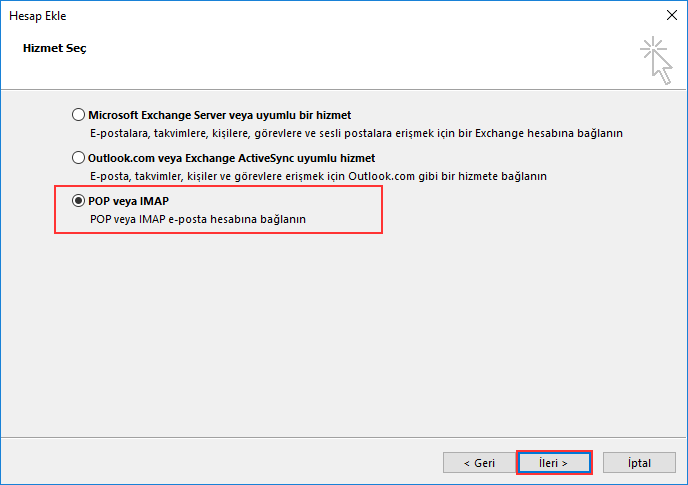
Adım 3 – POP veya IMAP
POP veya IMAP seçeneğini işaretleyiniz ve İleri butonuna tıklayınız:
Adım 4 – Sunucu Bilgileri
Kullanıcı adınız olarak tam eposta adresinizi giriniz. Hesap türünü IMAP olarak seçiniz. Gelen/Giden posta sunucusu olarak imap.ofis.net adresini belirtiniz. Güvenli Parola Kimlik Doğrulaması (SPA) kullanarak oturum açılsın seceneğini işaretleyiniz. Diğer Ayarlar butonuna tıklayınız:

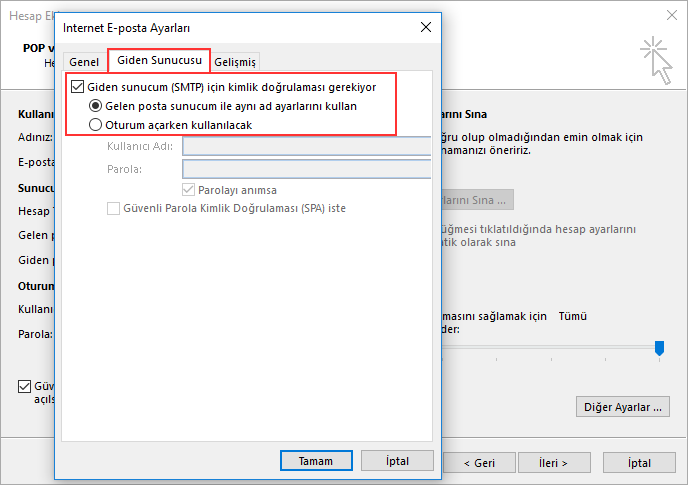
Adım 5 – Diğer Ayarlar
Giden Sunucusu sekmesine tıklayınız ve Giden sunucun (SMTP) için kimlik doğrulaması gerekiyor ile Gelen posta sunucum ile aynı ad ayarlarını kullan seçeneğini işaretleyiniz:
Adım 6 – Port Ayarları
Gelişmiş sekmesine tıklayınız ve ayarları şu şekilde düzenledikten sonra Tamam butonuna tıklayarak pencereyi kapatınız:
Gelen sunucusu (IMAP): 993
Aşağıdaki şifreli bağlantı türünü kullan: SSL
Giden Sunucusu (SMTP): 587
Aşağıdaki şifreli bağlantı türünü kullan: TLS

Adım 7 – Sınama Testi
İleri butonuna tıklayınız. Hesap ayarlarınızın sınanacağı bir pencere görüntülenecektir. Test tamamlandığında Kapat butonuna tıklayarak pencereyi kapatınız ve İleri butonuna tıklayınız:

Adım 8 – Kurulum Tamamlandı
Son butonuna tıklayınız. IMAP hesap kurulum işlemininiz tamamlandı. Hesabınızı kullanmaya başlayabilirsiniz:


