 (0212) 227 74 74
  Blog
Blog  Canlı Destek
  Hızlı Destek
  Müşteri Girişi
Konular
Günlük iletişim ve iş süreçlerinde sıkça tercih edilen Microsoft Outlook, bazen beklenmedik sorunlarla karşı karşıya kalabilir. Kullanıcıların sıkça bildirdiği bu sorunlardan biri de maillerin kendi kendine silinmesi durumudur. Bu yazıda, Outlook üzerinden bilgimiz dışında maillerin silinmesine yol açan temel nedenleri ve bu sorunun çözüm yollarını inceleyeceğiz.
Mailler otomatik siliniyorsa, şifrenizi değiştirip yeni şifreyi hiçbir programa kaydetmeden webmail üzerinden kontrol ederek sorunun kaynağını tespit edebilirsiniz. Eğer sorun bir programdan kaynaklanıyorsa, şifre değişikliği sonrası programın sunucuyla bağlantısı kesileceğinden, durumu webmail üzerinden daha net analiz edebilirsiniz.
“Webmail Giriş Sayfama Nasıl Ulaşabilirim?” başlıklı makalemizi inceleyebilirsiniz.
1. Senaryolar ve Olası Sebepler
a. Yanlış Filtre Ayarları
Outlook’ta yanlış ya da gereksiz kuralların tanımlanması, belirli kriterlere uyan maillerin otomatik olarak silinmesine neden olabilir. Örneğin, bir filtre ayarında “Belirli bir kelimeyi içeren mailleri sil” komutu aktif olabilir.
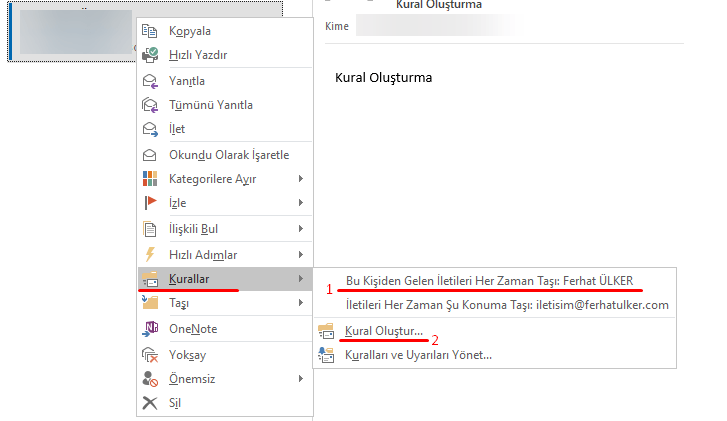
Herhangi bir mailin üstüne sağ tıklayarak Kurallar > Kuralları ve Uyarıları Yönet seçeneğinden kurallarınızı kontrol edebilirsiniz. Tümünü devre dışı bırakıp testler sağlamanız tespit açısından daha sağlıklı olacaktır.
b. Spam ve Virüs Algılamaları
Outlook’un spam veya zararlı yazılım tespit mekanizması, gelen kutusuna düşen bazı mailleri yanlışlıkla zararlı olarak işaretleyip silebilir. Sol tarafta yer alan gereksiz/spam/istenmeyen gibi kutuları kontrol etmenizi öneririz.
c. Hesap Senkronizasyon Sorunları
Eğer bir mail hesabı birden fazla cihazda kullanılıyorsa, senkronizasyon sırasında meydana gelen uyumsuzluklar maillerin silinmesine yol açabilir. Bu, özellikle IMAP protokolü kullanılıyorsa görülebilir.
Bu neden ile bir mail hesabı birden fazla cihazda kullanıyor iseniz İMAP olarak kurulum sağlamanızı öneririz.
POP3 kullanıyor iseniz öncelikle yedeklerinizi alabilir ve İMAP kurulumu sonrasında içeri aktarım yapabilirsiniz. Bu işlem için “Outlook 2013 ile E-posta İletilerini Yedekleme ve Geri Yükleme” başlıklı makalemizi inceleyebilirsiniz.
İmap kurulumu için ise “Outlook IMAP Mail Kurulumu: Windows Denetim Masası Üzerinden” başlıklı makalemizi inceleyebilirsiniz.
d. Yetkisiz Erişim
Outlook hesabınıza izinsiz erişim sağlandıysa, bir başka kişi maillerinizi siliyor olabilir. Bu durum genellikle zayıf parolalar veya hesap güvenlik açıklarından kaynaklanır.
e. Hata Yapan Eklentiler
Outlook’ta yüklenen eklentilerden biri, bir hata ya da uyumsuzluk nedeniyle mailleri yanlışlıkla silebilir.
f. Outlook Otomatik Arşivleme
Outlook Otomatik Arşivleme aktif ise, belirli bir süre öncesine ait mailler arşiv klasörüne taşınabilir. Bu durum, maillerin silindiği yanılgısına neden olabilir. Arşivleme ayarlarınızı kontrol ederek bu işlemi doğrulayabilirsiniz. Sol üst köşede bulunan Dosya sekmesine tıklayın. Sol tarafta bulunan Seçenekler butonuna tıklayın. Açılan pencerede sol tarafta Gelişmiş sekmesini seçin. “Otomatik Arşivleme” başlığını bulun ve altındaki Otomatik Arşivleme Ayarları butonuna tıklayın. Açılan pencerede Otomatik Arşivlemeyi Her X Gün’de Bir Çalıştır seçeneğinin işaretini kaldırın. Ayrıca, “Bu klasör için otomatik arşivleme ayarlarını geçersiz kıl” gibi bir seçenek görüyorsanız, tüm klasörlerde bu ayarı kapattığınızdan emin olun. Tamam butonuna tıklayarak ayarları kaydedin ve pencereden çıkın. Değişikliklerin tam olarak uygulanması için Outlook’u yeniden başlatmanız önerilir.
2. Sorunu Çözmek İçin Adımlar
a. Filtre ve Kural Ayarlarını Kontrol Edin
Outlook’ta “Kurallar ve Uyarılar” menüsüne giderek mevcut filtreleri inceleyin. Gereksiz ya da hatalı bir kuralı kaldırın veya düzeltin.
b. Spam ve Karantinaya Alınan Mailleri Kontrol Edin
Spam klasörünü ve varsa karantina bölümünü düzenli olarak kontrol edin. Yanlışlıkla spam olarak işaretlenen mailleri buradan kurtarabilirsiniz.
c. Hesap Güvenliğinizi Artırın
Hesabınızın parolasını daha güçlü bir şifreyle değiştirin. Ek olarak, iki faktörlü kimlik doğrulama (2FA) özelliğini aktif hale getirin.
d. Senkronizasyon Ayarlarını Gözden Geçirin
Birden fazla cihazdan kullanım yapıyorsanız, bu cihazlardaki senkronizasyon ayarlarını kontrol edin. Maillerin kalıcı olarak silinmesine neden olabilecek ayarları düzenleyin.
e. Eklentileri Devre Dışı Bırakın
Outlook eklentilerini tek tek devre dışı bırakıp sorunun devam edip etmediğini kontrol edin. Hata yapan bir eklentiyi tespit ederseniz, bu eklentiyi kaldırın ya da güncelleyin.
3. Uzman Desteği Alın
Eğer yukarıdaki adımlar sorunu çözmezse, bir IT uzmanından ya da Microsoft destek hattından yardım alın. Outlook hesap yedeklerini inceleyerek silinen mailleri geri yüklemek de mümkün olabilir.
4. Sorunun Tekrarlanmaması İçin Önlemler
- Hesap güvenliği için periyodik olarak parolanızı değiştirin.
- Düzenli olarak Outlook ve cihaz yazılımlarını güncelleyin.
- Maillerinizi düzenli arşlayarak yedekleyin.
Outlook’ta bilgimiz dışında mail silinmesi sorunu, genellikle teknik veya güvenlik kaynaklı nedenlerden kaynaklanır. Yukarıda sunulan adımları izleyerek hem mevcut sorunu çözebilir hem de gelecekte benzer sorunlarla karşılaşma olasılığınızı azaltabilirsiniz.