(0212) 227 74 74
  Blog
Blog  Canlı Destek
  Hızlı Destek
  Müşteri Girişi
Konular
Bilgilendirme
Bu dökümantasyon cPanel Linux Hosting ve Plesk Panel 12 Windows Hosting paketlerimiz için geçerlidir. Diğer ürünlerde farklılık arz edebilir.
Hosting DNS Kayıtları Yönetimi
Hosting hizmetlerinizin A, CNAME, NS, MX, TXT vb. DNS Kayıtlarını kullanıcı panelinizde yer alan DNS Yönetimi sekmesinde görüntüleyebilir ve düzenleyebilirsiniz.
Not: DNS Kayıtlarındaki değişikliklerin etkin olabilmesinin 24 saat kadar sürebileceğini lütfen unutmayınız.
Hosting DNS Yönetimi sayfasına ulaşmak için:
Adım 1 – Müşteri Girişi
Müşteri Yönetim Panelinize giriş yapınız,

Adım 2 – Hizmet Listesi
Hizmetler > Hizmet Listesi > Yönetim butonuna tıklayınız:

Adım 3 – DNS Yönetimi
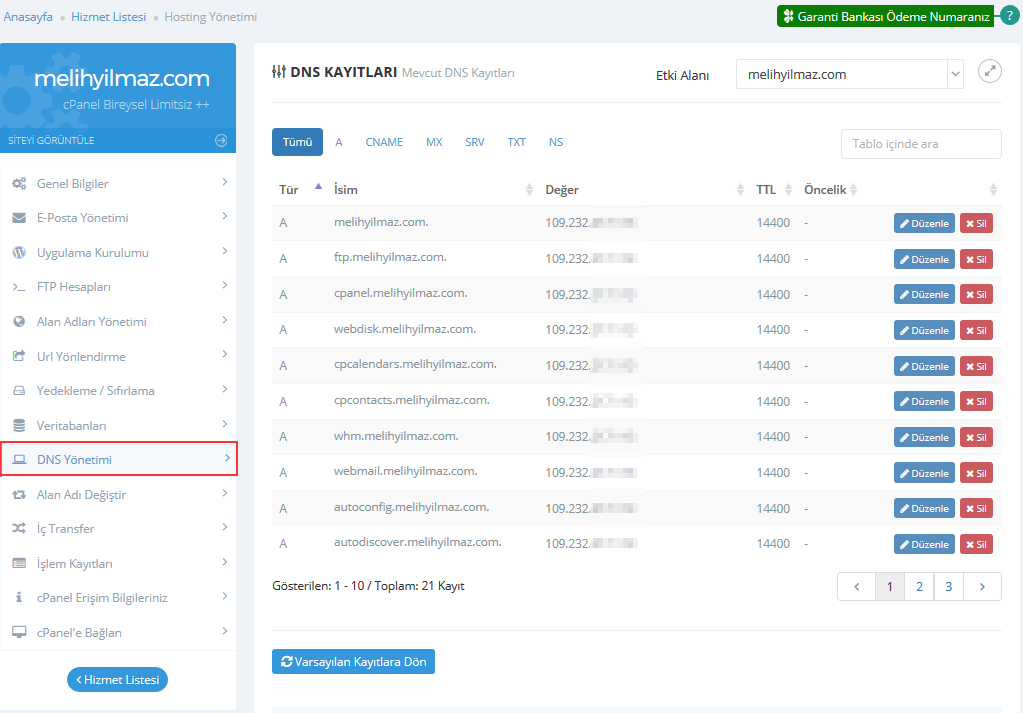
DNS Yönetimi sekmesine tıklayınız.
Adım 4 – Yeni DNS Kaydı
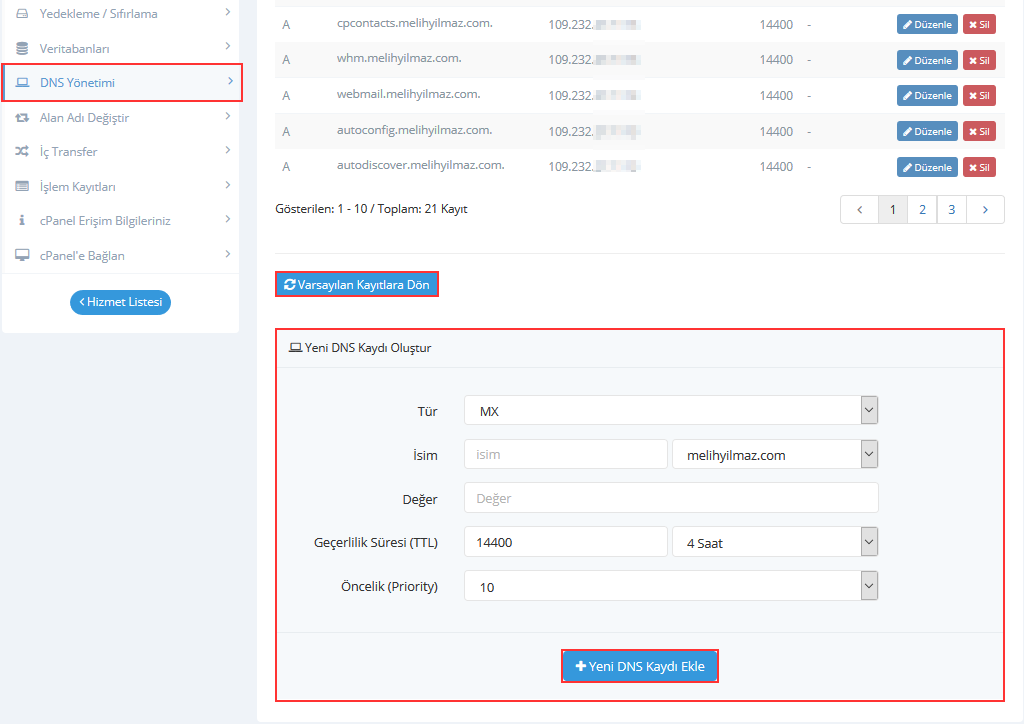
Bu sayfadan Hosting DNS kayıtlarınızı görüntüleyebilir, Varsayılan Kayıtlara Dönebilir, Var olan kayıtlarınızı düzenleyebilir veya Yeni DNS Kaydı Ekleyebilirsiniz.:
Domain DNS Yönetimi
Hosting hizmetlerinden faydalanmadığınız durumlarda alan adınız için DNS hizmetlerini aktifleştirebilir ve düzenlemelerinizi gerçekleştirebilirsiniz. A, CNAME, NS, MX, TXT vb. DNS Kayıtlarınızı kullanıcı panelinizde yer alan Domain DNS Yönetimi sayfanızda görüntüleyebilir ve düzenleyebilirsiniz.
Not: DNS hizmetlerini etkinleştirdiğiniz alan adınızın isim sunucularını dns1.turhost.com ve dns2.turhost.com şeklinde değiştirmeniz gerekmektedir.
Not: DNS Kayıtlarındaki değişikliklerin etkin olabilmesinin 24 saat kadar sürebileceğini lütfen unutmayınız.
Domain DNS Yönetimi sayfasına ulaşmak için:
Adım 1 – Müşteri Girişi
Müşteri yönetim panelinize giriş yapınız:
Adım 2 – Alan Adı Listesi
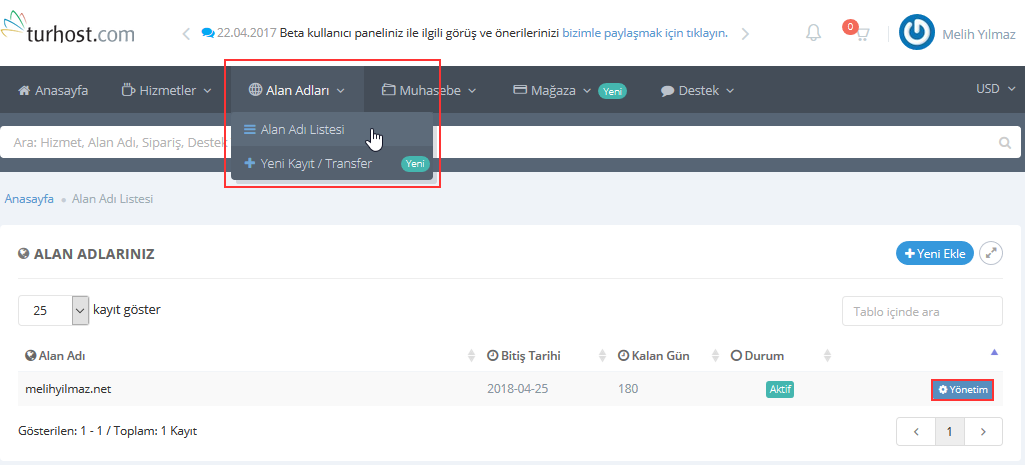
Alan Adları ->Alan Adı Listesi butonuna tıklayınız.
Açılan sayfada işlem yapmak istediğiniz domainin karşısında yazan Yönetim Butonuna tıklayınız.,
Adım 3 – DNS Yönetimi
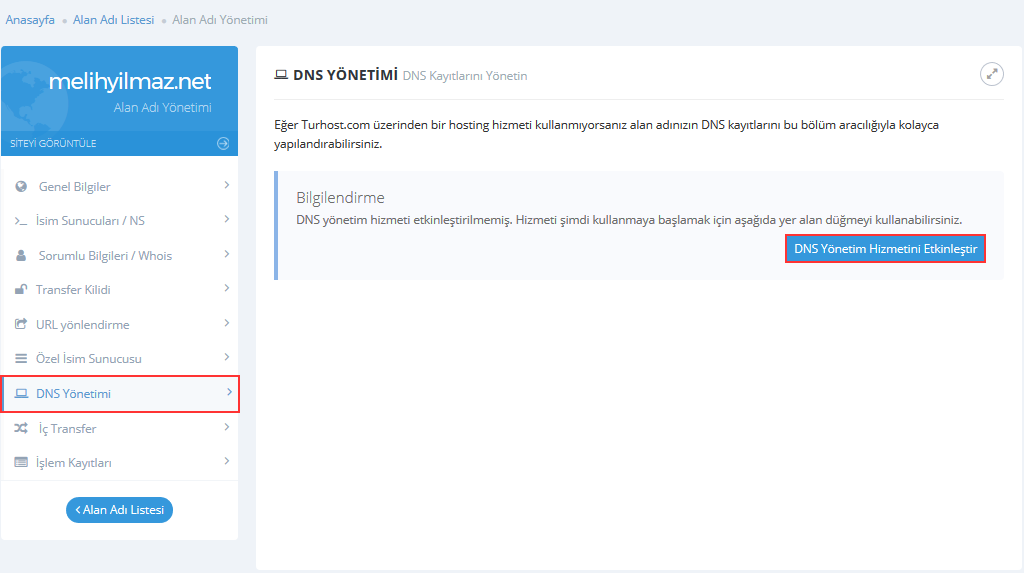
DNS Yönetimi Sekmesine tıklayınız. İlgili sayfadan DNS Yönetim Hizmetini Etkinleştir Butonuna tıklayınız.
Adım 4 – NS Güncelleme
Domain DNS Yönetiminizi kullanabilmeniz için öncelikle domain nameserver (isim sunucusu) kayıtlarınızı aşağıdaki şekilde güncellemeniz gerekmektedir. Bu nedenle Açılan sayfadan Nameserver Kayıtlarını Değiştir butonuna tıklayınız
NS1: dns1.turhost.com
NS2: dns2.turhost.com

Adım 6 – Yeni DNS Kaydı
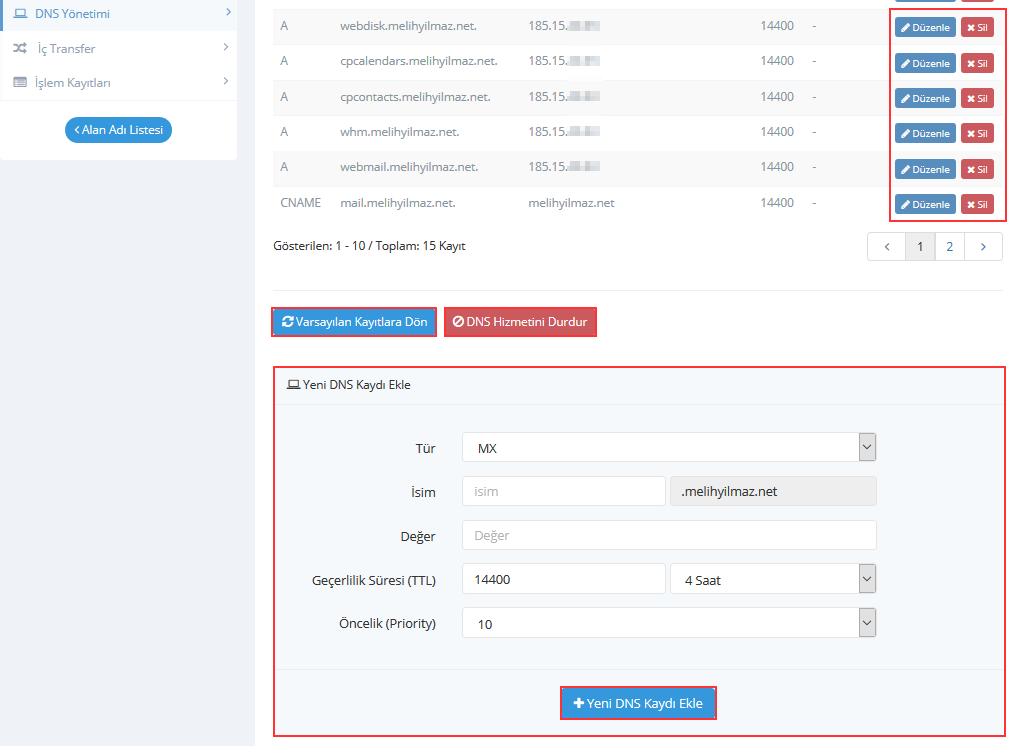
Karşınıza gelen uyarıyı onaylanız. DNS Yönetim Ekranınız Aktif olacaktır. Bu sayfadan Domain DNS kayıtlarınızı görüntüleyebilir, Varsayılan Kayıtlara Dönebilir, Var olan kayıtlarınızı düzenleyebilir, Yeni DNS Kaydı Ekleyebilir veya DNS Hizmetini Durdurabilirsiniz: