 (0212) 227 74 74
 Blog
 Canlı Destek
 Hızlı Destek
 Müşteri Girişi

Konular
PHP sürümünü yükselttikten sonra web siteniz açılmıyor, beyaz ekran veriyor veya 500 Internal Server Error hatasıyla karşılaşıyorsanız sorunun kaynağını tespit etmek için PHP hata gösterimini (Display Errors) ve WordPress hata ayıklama (Debug) modunu kullanabilirsiniz.
Bu yöntemler sayesinde web sitenizde oluşan PHP hatalarının hangi tema, eklenti veya dosyadan kaynaklandığını görebilirsiniz.
1. WordPress Debug Modunu Etkinleştirme
WordPress’in kendi hata ayıklama özelliğini etkinleştirmek için aşağıdaki adımları uygulayabilirsiniz.
Adım 1 – wp-config.php Dosyasını Bulma
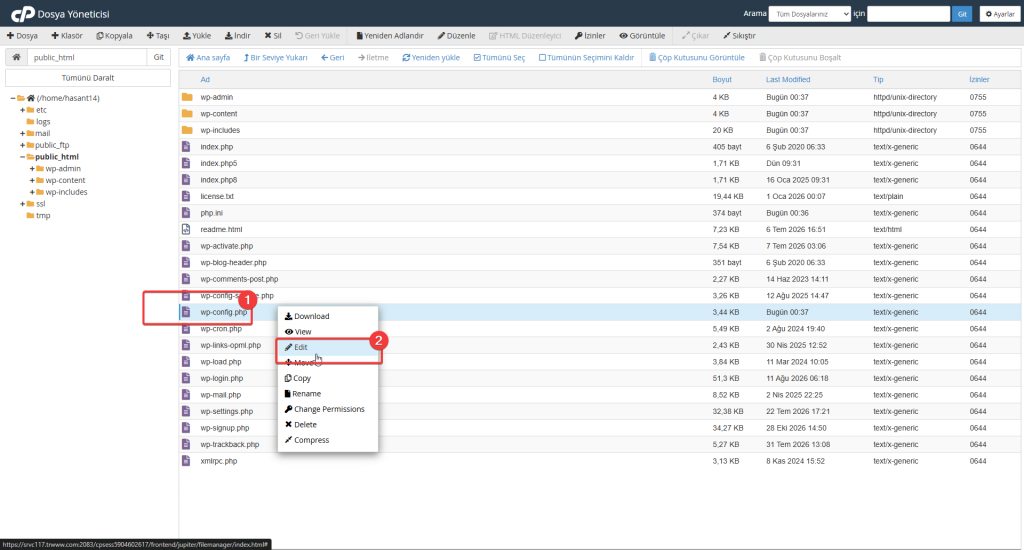
cPanel üzerinden Dosya Yöneticisi (File Manager) bölümüne giriş yapın.
Web sitenizin ana dizininde bulunan wp-config.php dosyasını bulun. Genellikle bu dosya public_html klasörü içerisinde yer almaktadır.
Adım 2 – wp-config.php Dosyasını Düzenleme
Dosyaya sağ tıklayarak Düzenle (Edit) seçeneğine tıklayın.
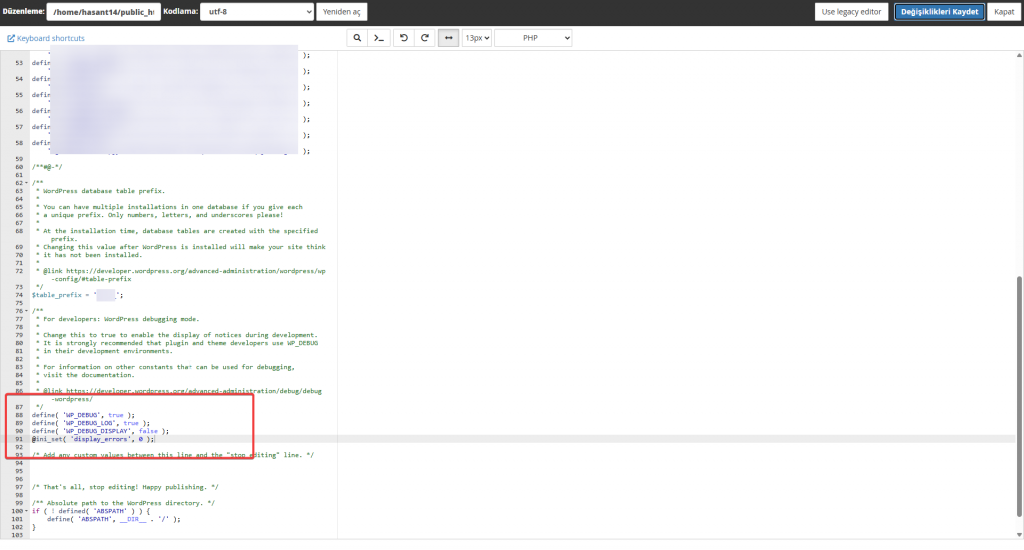
Açılan dosyada aşağıdaki satırı bulun:
/* That's all, stop editing! Happy publishing. */
Bu satırın hemen üstüne aşağıdaki kodları ekleyin:
define( 'WP_DEBUG', true );
define( 'WP_DEBUG_LOG', true );
define( 'WP_DEBUG_DISPLAY', true );
Dosyayı kaydedin.
Adım 3 – Web Sitenizi Kontrol Etme
Dosyayı kaydettikten sonra web sitenizi yeniden ziyaret edin.
Debug modu etkinleştirildiğinde PHP hata mesajları web sayfasında görüntülenebilir. Bu mesajlar, soruna neden olan eklenti veya tema dosyasının tespit edilmesine yardımcı olur.
Örnek hata mesajı:
Fatal error: Uncaught Error:
Call to undefined function example_function()
in /home/username/public_html/wp-content/plugins/example-plugin/functions.php
on line 125
Yukarıdaki örnekte hatanın example-plugin isimli eklentinin functions.php dosyasındaki 125. satırda oluştuğu görülmektedir.
Bu durumda ilgili eklentinin kullanılan PHP sürümüyle uyumluluğu kontrol edilmelidir.
2. PHP Hatalarını Display Errors ile Görüntüleme
WordPress hata ayıklama ayarlarının yanı sıra PHP’nin kendi hata gösterim özelliğini de kullanabilirsiniz.
Bunun için cPanel üzerinden PHP yapılandırma ayarlarını kontrol etmeniz gerekir.
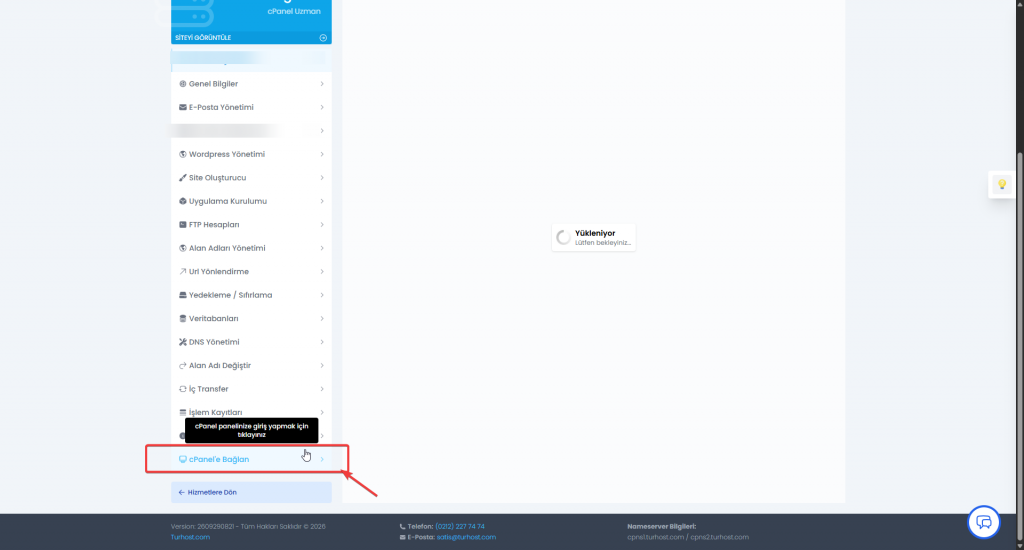
Adım 1 – PHP Sürüm Ayarlarına Giriş
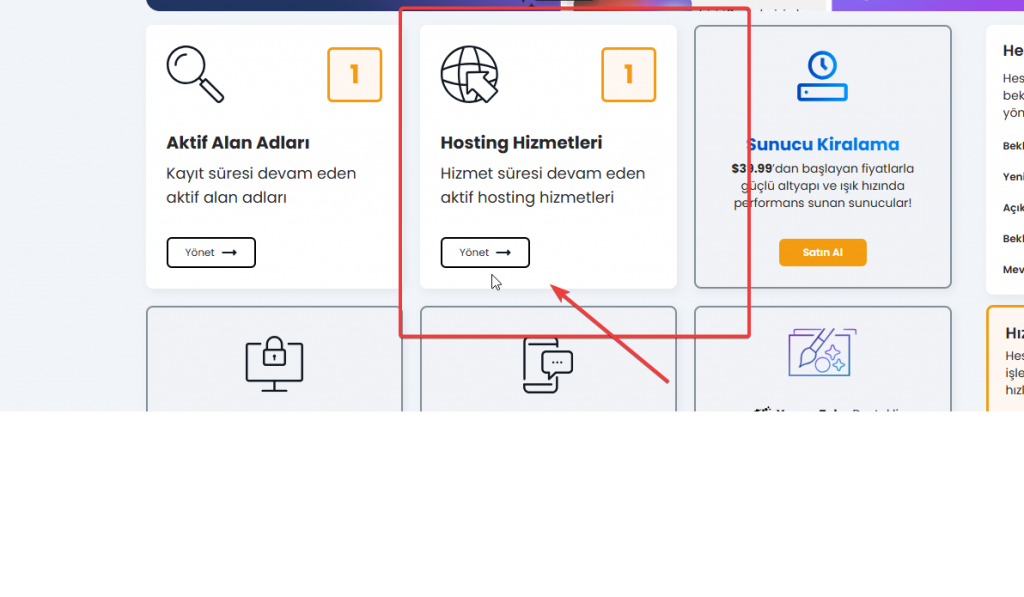
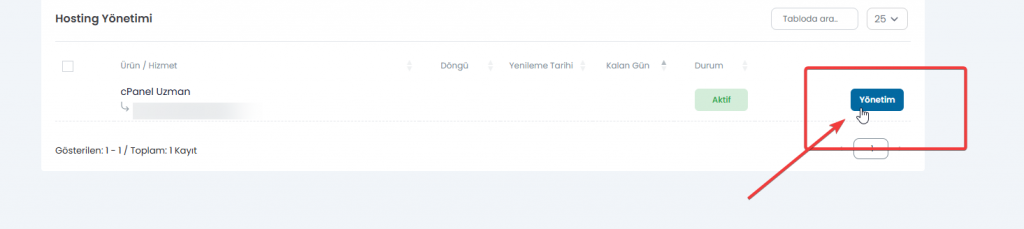
cPanel hesabınıza giriş yapın ve Select PHP Version bölümünü açın.
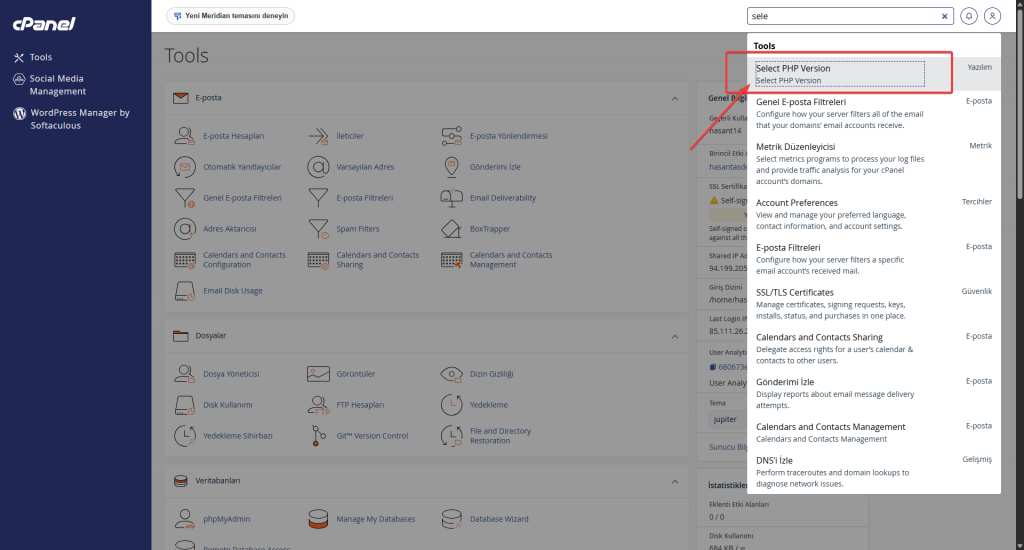
Adım 2 – Display Errors Ayarını Etkinleştirme
PHP yapılandırma seçenekleri arasında aşağıdaki ayarı bulun:
display_errors
Bu ayarı geçici olarak aktif konumuna getirin.
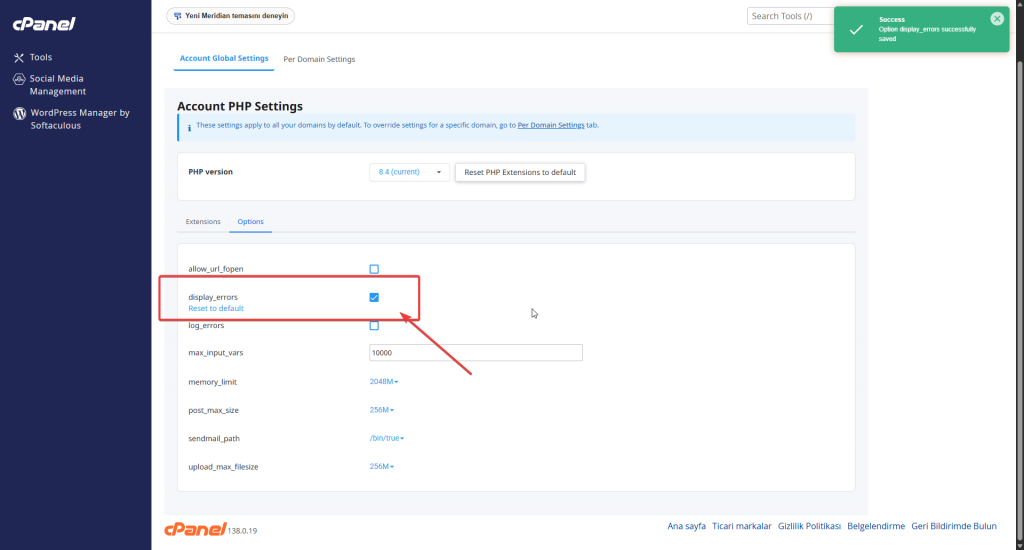
Display Errors ayarı, PHP tarafından oluşturulan hata mesajlarının web sayfasında görüntülenmesini sağlar. Log Errors ayarı ise hataların kayıt dosyasına yazılmasını sağlar.
Adım 3 – Web Sitesini Yeniden Kontrol Etme
Ayarları kaydettikten sonra web sitenizi tekrar ziyaret edin.
Eğer sorun PHP kaynaklıysa hata mesajlarında aşağıdaki bilgiler görüntülenebilir:
- Hatanın türü (Fatal Error, Warning, Deprecated vb.).
- Hatanın oluştuğu dosyanın yolu.
- Hatanın bulunduğu satır numarası.
- Soruna neden olan fonksiyon veya kod yapısı.
Not: Display Errors ayarının çalışması, PHP yapılandırmasına ve uygulamanın hata yönetimine bağlıdır. WordPress tarafında hata gösterimi için WP_DEBUG_DISPLAY ayarı da dikkate alınmalıdır.
3. debug.log Dosyasından Hataları İnceleme
Web sitesinde hata mesajlarını ziyaretçilere göstermek istemiyorsanız WordPress Debug Log özelliğini kullanabilirsiniz.
Bunun için wp-config.php dosyanızdaki ayarları aşağıdaki şekilde düzenleyin:
define( 'WP_DEBUG', true );
define( 'WP_DEBUG_LOG', true );
define( 'WP_DEBUG_DISPLAY', false );
@ini_set( 'display_errors', 0 );
Bu yapılandırma ile hata mesajları web sitesinde görüntülenmez ancak WordPress tarafından yakalanan PHP hata, uyarı ve bildirimleri kayıt dosyasına yazılır.
Kayıt dosyasına cPanel Dosya Yöneticisi üzerinden aşağıdaki dizinden ulaşabilirsiniz:
public_html/wp-content/debug.log
Dosyayı açarak PHP sürümünü değiştirdikten sonra oluşan hata kayıtlarını inceleyebilirsiniz.
Örnek kayıt:
[06-Nov-2026 10:15:22 UTC]
PHP Fatal error: Uncaught Error:
Call to undefined function example_function()
in /home/username/public_html/wp-content/plugins/example-plugin/functions.php:125
Bu kayıt sayesinde hatanın hangi eklentiden kaynaklandığını ve dosyanın hangi satırında oluştuğunu tespit edebilirsiniz.
4. Hata Mesajlarını Nasıl Değerlendirmeliyim?
Hata kayıtlarında karşılaşabileceğiniz bazı ifadeler ve anlamları aşağıda açıklanmıştır:
| Hata türü | Açıklama |
|---|---|
| Fatal Error | PHP kodunun çalışmasını durduran kritik hata. |
| Parse Error | PHP kodunda sözdizimi hatası. |
| Warning | Kodun çalışmasını her zaman durdurmayan PHP uyarısı. |
| Deprecated | Kullanımdan kaldırılması planlanan eski kod veya fonksiyon kullanımı. |
| Undefined Function | Çağrılan fonksiyonun bulunamaması. |
| Undefined Array Key | Mevcut olmayan bir dizi anahtarına erişilmeye çalışılması. |
Hata mesajında wp-content/plugins/ yolu bulunuyorsa genellikle bir eklenti, wp-content/themes/ yolu bulunuyorsa genellikle kullanılan tema kaynaklı bir sorun söz konusudur.
Ancak bu dosya yolunun görünmesi her zaman ilgili eklentinin veya temanın tek başına hatalı olduğu anlamına gelmez. Diğer eklentilerle oluşan çakışmalar da incelenmelidir.
5. Hata Tespitinden Sonra Ne Yapılmalıdır?
Hata kayıtlarında belirli bir eklenti veya tema dosyası tespit edilirse aşağıdaki işlemleri uygulayabilirsiniz:
- Hata oluşturan eklentinin veya temanın güncel sürümünü kontrol edin.
- Geliştirici dokümantasyonundan kullandığınız PHP sürümünün desteklenip desteklenmediğini inceleyin.
- Uyumsuzluk devam ediyorsa eklenti veya tema geliştiricisiyle iletişime geçin.
- Gerekli güncelleme veya kod düzenlemesi yapıldıktan sonra web sitenizi tekrar test edin.
- Sorun devam ediyorsa daha önce kullandığınız PHP sürümüne geri dönüş yaparak web sitenizin çalışmasını kontrol edin.
6. Debug ve Display Errors Ayarlarını İşlem Sonrasında Kapatma
Hata tespit işlemleri tamamlandıktan sonra güvenlik ve performans açısından hata gösterimi ve Debug modunun kapatılması önemlidir.
wp-config.php dosyasındaki ayarları aşağıdaki şekilde değiştirin:
define( 'WP_DEBUG', false );
define( 'WP_DEBUG_LOG', false );
define( 'WP_DEBUG_DISPLAY', false );
Ayrıca cPanel üzerinden etkinleştirdiğiniz display_errors ayarını tekrar Off konumuna getirin.
Oluşturulan debug.log dosyasını da inceleme sonrasında silmeniz önerilir. Bu dosya, web sitenizin teknik yapısı hakkında bilgi içerebileceğinden herkese açık şekilde erişilebilir bırakılmamalıdır.
Önemli: Display Errors ve Debug ayarlarının canlı web sitelerinde sürekli açık bırakılması önerilmez. Hata mesajları sunucu dizinleri, dosya yolları ve uygulamanın teknik detayları gibi hassas bilgileri açığa çıkarabilir. Bu nedenle mümkünse hata kayıtlarını kullanmanız ve hata tespit işlemi tamamlandığında Debug ayarlarını kapatmanız önerilir.