 (0212) 227 74 74
 Blog
 Canlı Destek
 Hızlı Destek
 Müşteri Girişi

Konular
WordPress altyapısıyla çalışan web sitelerinde PHP sürümünün güncel tutulması; performans, güvenlik ve yazılım uyumluluğu açısından önemlidir. Ancak PHP sürümünün yükseltilmesi, web sitesinde kullanılan tüm tema, eklenti ve özel kodların yeni PHP sürümüyle uyumlu olduğu anlamına gelmemektedir.
Özellikle uzun süredir güncellenmeyen WordPress temaları, eklentiler veya özel olarak geliştirilmiş PHP kodları, yeni PHP sürümlerinde çeşitli hatalara neden olabilir.
Bu nedenle PHP sürümünü değiştirmeden önce web sitenizin mevcut yazılım bileşenlerinin yeni sürümle uyumluluğunun kontrol edilmesi önerilmektedir.
PHP Sürümü Yükseltildiğinde Neden Hata Oluşabilir?
WordPress, PHP programlama dili üzerinde çalışan bir içerik yönetim sistemidir. WordPress’in kendisi kadar kullanılan tema ve eklentiler de PHP kodlarından oluşmaktadır.
PHP’nin yeni sürümlerinde bazı eski fonksiyonlar kullanımdan kaldırılabilir, bazı fonksiyonların çalışma biçimleri değişebilir veya daha önce izin verilen bazı kod kullanımları hata oluşturmaya başlayabilir.
Örneğin:
- Uzun süredir güncellenmeyen bir WordPress teması yeni PHP sürümündeki fonksiyonlarla uyumlu olmayabilir.
- Bir iletişim formu eklentisi, kullandığı eski PHP fonksiyonları nedeniyle çalışmayabilir.
- WooCommerce veya ödeme eklentileri, yeni PHP sürümünde uyumsuzluk nedeniyle ödeme işlemlerini tamamlayamayabilir.
- Özel olarak yazılmış PHP kodları, yeni sürümde farklı sonuçlar üretebilir.
- Birbirleriyle uyumsuz eklentiler, PHP sürümü değişikliğinden sonra çakışma yaşayabilir.
Bu tür durumlarda web sitesinde hata mesajları, beyaz ekran, 500 Internal Server Error veya bazı özelliklerin çalışmaması gibi sorunlar görülebilir.
PHP Sürümü Yükseltildiğinde Karşılaşılabilecek Hata Örnekleri
PHP sürümünün yükseltilmesinden sonra karşılaşılabilecek hata türleri aşağıda örneklerle açıklanmıştır.
1. Deprecated Hataları (Kullanımdan Kaldırılan Fonksiyonlar)
PHP’nin yeni sürümlerinde bazı eski fonksiyonlar kullanımdan kaldırılmış olarak işaretlenebilir.
Örnek hata:
Deprecated: Creation of dynamic property Example_Plugin::$settings is deprecated
Bu uyarı, ilgili eklentinin PHP’nin yeni sürümünde artık önerilmeyen bir kod kullanımına sahip olduğunu gösterir.
Olası nedenleri:
- Eklentinin uzun süredir güncellenmemesi.
- Kullanılan kod yapısının yeni PHP sürümünde önerilmeyen bir yöntem olması.
- Tema veya eklenti geliştiricisinin yeni PHP sürümüne yönelik uyumluluk düzenlemesi yapmamış olması.
Çözüm: İlgili eklentinin veya temanın güncel sürümü kontrol edilmeli, uyumlu bir güncelleme bulunmuyorsa geliştiricisinden destek alınmalıdır.
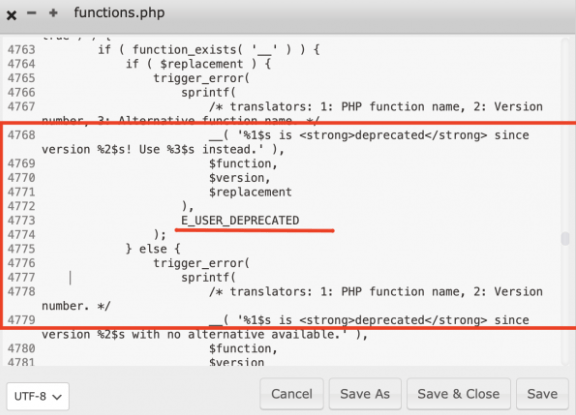
Not: Deprecated uyarıları her zaman web sitesinin çalışmasını engellemez. Ancak ilerleyen PHP sürümlerinde ilgili kodların hata oluşturma ihtimali bulunmaktadır.
2. Fatal Error (Ölümcül PHP Hatası)
PHP sürümü yükseltildikten sonra karşılaşılabilecek en önemli sorunlardan biridir.
Örnek hata:
Fatal error: Uncaught Error: Call to undefined function create_function()

Bu hata, kullanılan tema veya eklentinin artık desteklenmeyen bir PHP fonksiyonunu çağırmaya çalıştığını gösterebilir.
Olası nedenleri:
- Eski PHP fonksiyonlarının yeni sürümlerde kaldırılması.
- Eklenti veya tema kodlarının yeni PHP sürümüyle uyumsuz olması.
- Gerekli fonksiyon veya dosyaların bulunamaması.
Çözüm: Hata mesajında belirtilen dosya ve satır bilgisi incelenerek soruna neden olan eklenti veya tema tespit edilmelidir. İlgili yazılımın güncellenmesi veya uyumlu bir alternatifle değiştirilmesi gerekebilir.
3. Parse Error (Sözdizimi Hatası)
PHP kodlarında yeni sürümle uyumsuz bir sözdizimi veya hatalı kod kullanımı bulunması durumunda karşılaşılabilir.
Örnek hata:
Parse error: syntax error, unexpected token
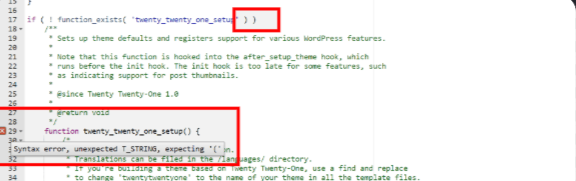
Bu hata, PHP’nin ilgili dosyadaki kod yapısını doğru şekilde yorumlayamadığını gösterir.
Olası nedenleri:
- PHP sürümleri arasında değişen sözdizimi kuralları.
- Eski veya hatalı kod yapıları.
- Tema ya da eklenti içerisinde kullanılan uyumsuz PHP ifadeleri.
Çözüm: Hata mesajında belirtilen dosya incelenmeli ve ilgili kodun yeni PHP sürümüne uygun şekilde düzenlenmesi için yazılım geliştiricisinden destek alınmalıdır.
4. Warning Hataları (PHP Uyarıları)
PHP sürümü değişikliğinden sonra bazı fonksiyonların beklenen parametrelerle kullanılmaması veya eski kod yapılarının yeni sürümde uyarı üretmesi mümkündür.
Örnek hata:
Warning: Undefined array key "settings" in /wp-content/plugins/example-plugin/file.php
Bu örnekte eklenti, mevcut olmayan bir dizi anahtarına erişmeye çalışmaktadır.
Olası nedenleri:
- Eklentinin yeni PHP sürümündeki hata kontrol mekanizmalarına uygun olmaması.
- Kod içerisinde gerekli değişken kontrollerinin yapılmaması.
- Eski eklenti sürümlerinin kullanılması.
Çözüm: İlgili eklentinin güncellenmesi ve hata mesajında belirtilen kodun geliştirici tarafından kontrol edilmesi önerilir.
5. Beyaz Ekran veya 500 Internal Server Error
PHP sürümü yükseltildikten sonra web sitesinin tamamen erişilemez hale gelmesi veya yalnızca belirli sayfaların açılmaması mümkündür.
Bu durum genellikle kritik PHP hatalarından kaynaklanabilir.
Örneğin:
- Web sitesi açılmıyor ancak WordPress yönetim paneline erişilebiliyor.
- Yönetim paneline giriş yapılabiliyor ancak ana sayfa beyaz ekran gösteriyor.
- Eklentiler sayfasına girildiğinde 500 Internal Server Error hatası alınıyor.
- WooCommerce ürün veya ödeme sayfaları açılmıyor.
Olası nedenleri:
- PHP sürümüyle uyumsuz bir eklenti.
- Kullanılan temanın yeni PHP sürümünü desteklememesi.
- Eklentiler arasında oluşan kod çakışmaları.
- Özel PHP kodlarının yeni sürümle uyumsuz olması.
Çözüm: Öncelikle hata kayıtları incelenerek soruna neden olan dosya veya eklenti belirlenmelidir. Gerekirse ilgili eklenti devre dışı bırakılarak test yapılmalıdır.
PHP Sürümü Yükseltmeden Önce Yapılması Gerekenler
1. Web Sitenizin Yedeğini Alın
PHP sürümü değiştirilmeden önce web sitenizin dosyalarının ve veritabanının yedeğini almanız önerilir.
Olası bir uyumluluk probleminde yedekleriniz üzerinden geri dönüş yapabilmeniz önemlidir.
2. Önce Test Ortamında Deneyin
Mümkünse web sitenizin bir kopyasını oluşturup yeni PHP sürümünü öncelikle bu ortamda test edin.
Böylece ziyaretçilerin eriştiği canlı web sitesini etkilemeden olası uyumluluk problemlerini tespit edebilirsiniz.
PHP sürümünü değiştirmeden önce aşağıdaki kontrollerin gerçekleştirilmesi önerilmektedir.
3. WordPress Sürümünü Kontrol Edin
WordPress yönetim panelinden kullanılan WordPress sürümünü kontrol edin. Eski WordPress sürümleri, yeni PHP sürümleriyle uyumluluk problemi yaşayabilir.
4. Tema ve Eklentileri Güncelleyin
WordPress yönetim panelinde bulunan Eklentiler ve Görünüm bölümlerinden kullanılan yazılımların güncel olup olmadığını kontrol edin.
Güncellemesi bulunmayan veya uzun süredir desteklenmeyen eklentiler için geliştiriciyle iletişime geçin.
5. PHP Uyumluluğunu Kontrol Edin
Kullandığınız tema ve eklentilerin geliştirici dokümantasyonunda belirtilen minimum ve maksimum PHP sürümü gereksinimlerini kontrol edin.
Özellikle şu bileşenleri incelemeniz önerilir:
- Aktif WordPress teması.
- WooCommerce gibi temel eklentiler.
- Ödeme ve sanal POS eklentileri.
- İletişim formu eklentileri.
- Önbellek ve optimizasyon eklentileri.
- Güvenlik eklentileri.
- Özel olarak geliştirilmiş PHP dosyaları.
PHP Sürümü Yükseltildikten Sonra Kontrol Edilmesi Gerekenler
PHP sürümünü değiştirdikten sonra yalnızca ana sayfanın açılması yeterli bir kontrol değildir.
Web sitenizin temel fonksiyonlarının da sorunsuz çalıştığından emin olmanız gerekir.
Aşağıdaki kontrolleri gerçekleştirmenizi öneririz:
- Ana sayfa ve alt sayfaların açılması.
- WordPress yönetim paneline giriş yapılabilmesi.
- Görsel ve dosya yükleme işlemlerinin çalışması.
- İletişim formlarının sorunsuz gönderim yapması.
- Üyelik ve kullanıcı giriş işlemlerinin çalışması.
- WooCommerce kullanılıyorsa ürün, sepet ve ödeme işlemlerinin kontrol edilmesi.
- Tema özelleştirme ve sayfa oluşturma araçlarının çalışması.
- Önbellek ve güvenlik eklentilerinin sorunsuz çalışması.
- PHP hata kayıtlarında yeni bir hata oluşup oluşmadığının kontrol edilmesi.
PHP Sürümü Değiştirildikten Sonra Web Sitem Çalışmıyorsa Ne Yapmalıyım?
PHP sürümü yükseltildikten sonra web sitenizde hata veya erişim problemi oluşması durumunda aşağıdaki adımları izleyebilirsiniz:
- cPanel üzerinden daha önce kullandığınız PHP sürümüne geri dönüş sağlayın.
- Web sitenizin tekrar çalışıp çalışmadığını kontrol edin.
- PHP hata kayıtlarını inceleyerek soruna neden olan dosya veya eklentiyi tespit edin.
- Hata oluşturan tema veya eklentinin geliştiricisiyle iletişime geçin.
- Gerekli güncelleme veya kod düzenlemesi yapıldıktan sonra yeni PHP sürümünü tekrar test edin.
Hata kayıtlarında genellikle soruna neden olan eklentinin veya temanın dosya yolu görüntülenebilir.
Örneğin:
/public_html/wp-content/plugins/example-plugin/includes/functions.php
Bu dosya yolu, hatanın example-plugin isimli eklentinin ilgili dosyasında oluştuğunu gösterebilir.
Bu durumda ilgili eklentinin güncellenmesi veya geliştiricisi tarafından yeni PHP sürümüne uygun hale getirilmesi gerekir.
PHP Sürümünü cPanel Üzerinden Nasıl Değiştirebilirim?
PHP sürümünüzü cPanel üzerinden değiştirmek için aşağıdaki destek dokümanımızdan yararlanabilirsiniz:
Dokümanda belirtilen adımları takip ederek hosting hesabınızda kullanılabilir PHP sürümleri arasından seçim yapabilirsiniz.
PHP sürümü değiştirildikten sonra web sitenizin ve kullandığınız tüm eklentilerin yeni sürümle uyumluluğunu kontrol etmeniz gerekmektedir.
Önemli Hatırlatma
PHP sürümünün yükseltilmesi tek başına web sitesinin daha hızlı veya sorunsuz çalışacağını garanti etmez. Performans ve çalışma kararlılığı; WordPress sürümü, tema, eklentiler, özel kodlar ve kullanılan sunucu kaynakları gibi birçok etkene bağlıdır.
Bu nedenle PHP sürümünü yükseltmeden önce tema ve eklenti geliştiricilerinden uyumluluk teyidi alınması, işlem sonrasında ise web sitesinin detaylı olarak test edilmesi önerilmektedir.
Tema veya eklentileriniz yeni PHP sürümüyle uyumlu değilse yazılım geliştiricinizden gerekli düzenlemelerin yapılmasını talep edebilirsiniz.
Unutmayın: Hosting hesabınızda PHP sürümünü değiştirebilmeniz, web sitenizde kullanılan tüm yazılımların bu sürümü desteklediği anlamına gelmemektedir. Yazılım uyumluluğunun kontrol edilmesi web sitesi yönetimi kapsamında önem taşımaktadır.
Bu konuda yazılımcınızla, tema ve ya eklenti sağlayıcınızla görüşerek daha üst sürümlerle uyumlu hale getirerek yükseltme yapabilirsiniz.