 (0212) 227 74 74
  Blog
Blog  Canlı Destek
  Hızlı Destek
  Müşteri Girişi
Konular
1. Outlook Uygulamasını İndirin ve Açın
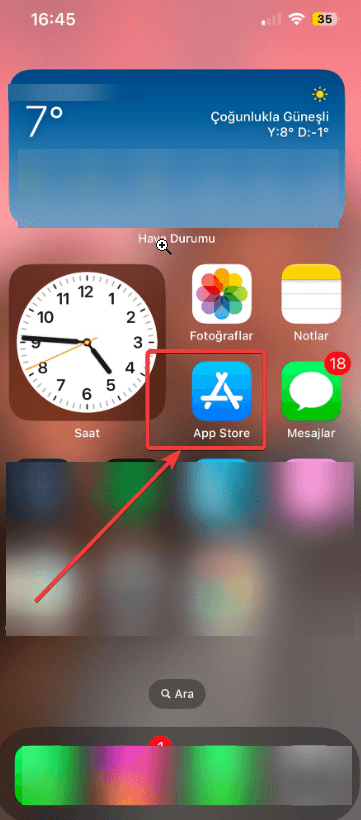
Outlook uygulamasını App Store üzerinden cihazınıza indirin. Uygulamayı açtığınızda, ana ekranın sağ üst köşesinde bulunan “Hesap Ekle” butonuna tıklayın.

2. E-posta Adresinizi Girin
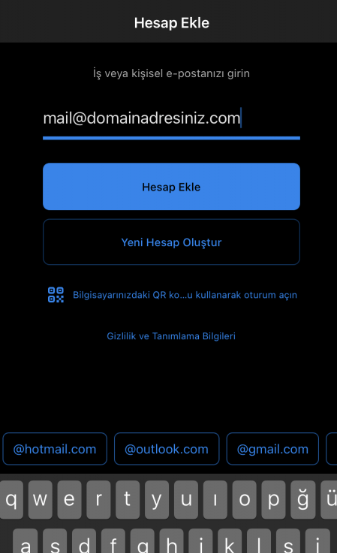
Açılan pencerede, iş veya kişisel e-posta adresinizi girmeniz istenecektir. Burada, e-posta adresinizi (örneğin, mail@domainadresiniz.com) doğru şekilde yazın ve ardından “Hesap Ekle” butonuna tıklayın.
3. E-posta Hesabınız İçin Şifreyi Girin
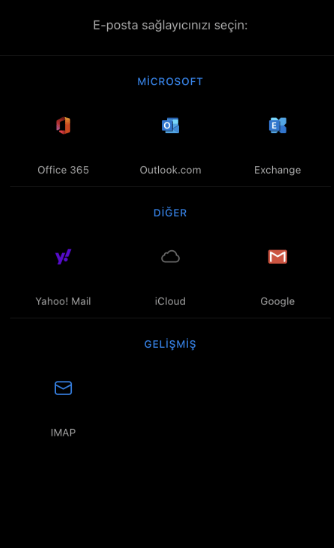
E-posta adresinizi girdikten sonra, şifrenizi girmeniz için bir ekran açılacaktır. Şifrenizi doğru şekilde girin. ve İMAP’ ı tercih edin
4. IMAP Ayarlarını Yapın
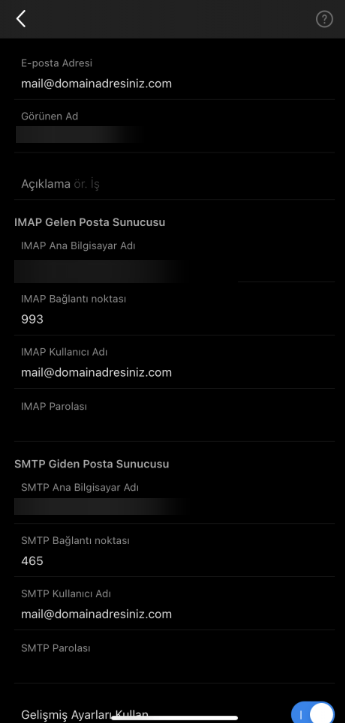
- IMAP Ana Bilgisayar Adı veya Sunucu Adresi: Sunucu adı
(makalemizi inceleyerek bu bilgiyi edinebilirsiniz.) - IMAP Portu: 993 (SSL)
- IMAP Ana Bilgisayar Adı veya Sunucu Adresi:
Sunucu adı(makalemizi inceleyerek bu bilgiyi edinebilirsiniz.) - SMTP Portu: 465 (SSL)
5. Bağlantıyı Test Edin
Sunucu ayarlarını girdikten sonra, Outlook uygulaması bağlantıyı test eder ve e-posta hesabınız başarıyla eklenirse, ana ekranınıza yönlendirileceksiniz.
6. E-posta Hesabınızı Kullanmaya Başlayın
Hesabınız eklendikten sonra, Outlook uygulaması üzerinden e-posta alıp göndermeye başlayabilirsiniz. Hesabınız başarıyla eklenmiş ve hazır olacaktır.
Sıkça Karşılaşılan Sorunlar ve Çözümleri
E-posta adresi veya şifresi yanlış girilmiş olabilir.
E-posta sunucu adını veya mail adresinizi hatalı yazmış olabilirsiniz.
E-posta sunucu adını veya mail adresinizi hatalı yazmış olabilirsiniz.