(0212) 227 74 74
  Blog
Blog  Canlı Destek
  Hızlı Destek
  Müşteri Girişi
Konular
Alan adınız için DNS yönlendirmesi yaptığınızda yönlendirmenizin aktif olması 24 ila 48 saat kadar sürebilmektedir. Bu süre zarfında web sitenizi görüntülemek ve tasarımınızda değişiklikler yapmak için kendi bilgisayarınızda yer alan bir dosya içerisinde ufak bir düzenleme yapmanız yeterli olacaktır.
DNS Yönlendirmesi Yapmadan Web Sitesine Nasıl Girilir?
Adım 1 – Hosts Dosyası
Windows 7 ve 8 işletim sistemleri güvenlik kısıtlamaları nedeniyle orjinal dizin içerisinde düzenleme yapılmasına izin vermemektedir, bu nedenle bilgisayarınızın C:\WINDOWS\system32\drivers\etc\ klasöründe bulunan Hosts (veya hosts.ics) dosyasını masaüstünüze kopyalayınız:

Adım 2 – Birlikte Aç
Kopyaladığınız Hosts dosyasını Birlikte Aç seçeneğini kullanarak Notepad uygulaması ile açınız:

Adım 3 – Site Ekle
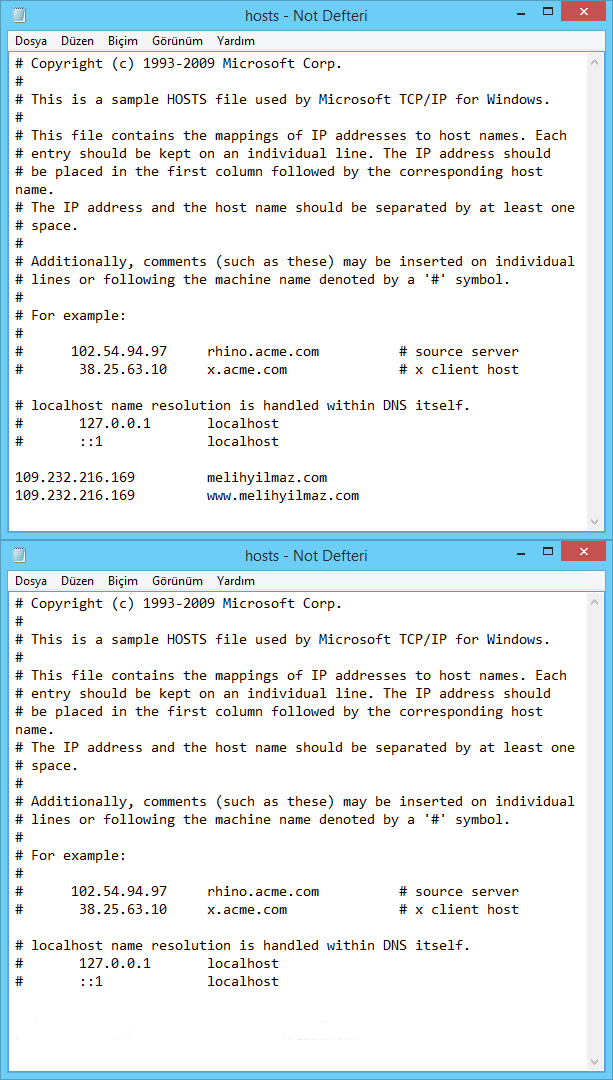
Dosyanın en alt kısmına IP adresinizi ve internet site adınızı websiteniz.com ve
www.websiteniz.com olarak aralarında boşluk ile iki satır halinde ekleyiniz:
Adım 4 – IP Adresi
Linux ve Windows bireysel hosting paketlerinizin IP adreslerini Gelişmiş Yönetim panelinizde görüntüleyebilirsiniz. IP adresinizi görüntülemek için
Kullanıcı Paneliniz > Ürün ve Hizmetleriniz > Gelişmiş Yönetim sayfanıza gidiniz:

Adım 5 – Dosyayı Kaydet
IP adresinizi ve web sitenizi belirtilen şekilde ekledikten sonra Dosya > Kaydet seçeneği ile kaydediniz. Dosya uzantısının değişmemiş olmasına dikkat ediniz:

Adım 6 – İşlemleri Kaydet
Masaüstünüzde düzenlemiş olduğunuz Hosts dosyasını tekrar
C:\WINDOWS\system32\drivers\etc\ klasörüne kopyalayarak yapıştırınız,
Hedefteki Dosyayı Değiştir seçeneğini işaretleyerek varolan dosyanın üzerine yazınız:

Adım 7 – Giriş Yapabilirsiniz
Web tarayıcınız ile web sitenize bağlanabilirsiniz:
Not: Bağlantı sağlayamıyorsanız Çerezleri ve DNS önbelleğini temizlemeniz veya farklı bir web tarayıcı kullanmanız önerilir.
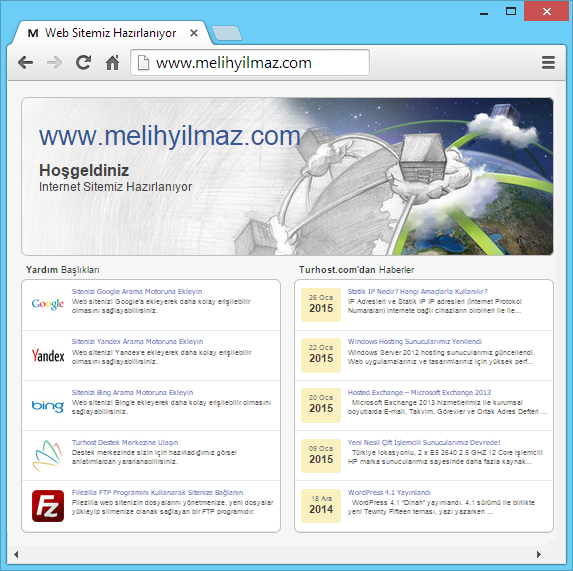
Not: Host dosyasında yapmış olduğunuz değişiklikler sonucu sadece siz sitenize web tarayıcınız aracılığı ile bağlanabilirsiniz. İnternet üzerindeki diğer kullanıcılar DNS yönlendirmesi aktif olana kadar web sitenizi görüntüleyemeyecektir. DNS ve İsim Sunucusu bilgileri sayfasında Turhost.com DNS adreslerimizi görüntüleyebilirsiniz.